PS如何制作字体凸起效果

 时间:2024-10-14 05:22:56

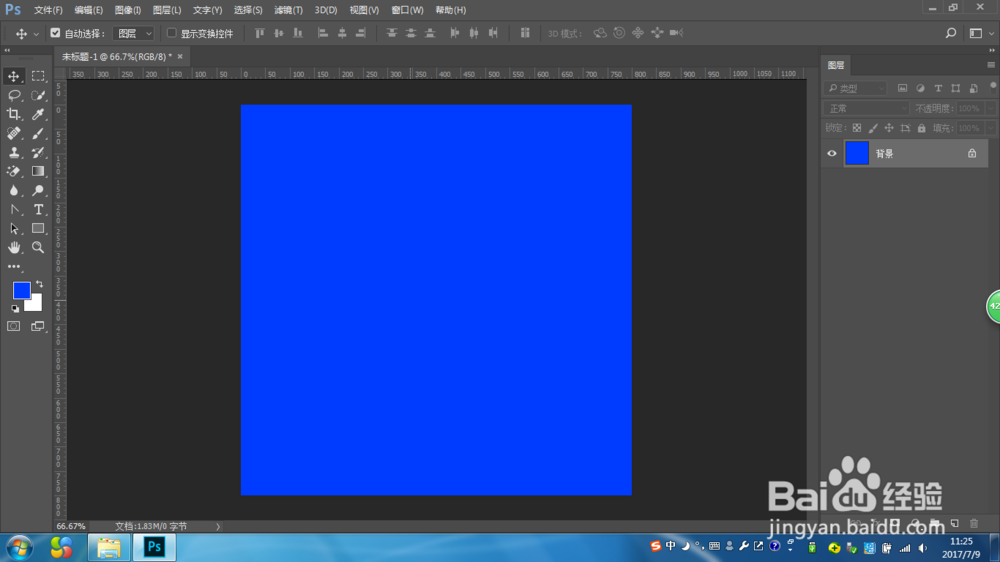
1、打开PS软件,新建文件大小为800*800px,分辨率72ppi,确定,背景颜色填充为蓝色,
PS如何制作字体凸起效果

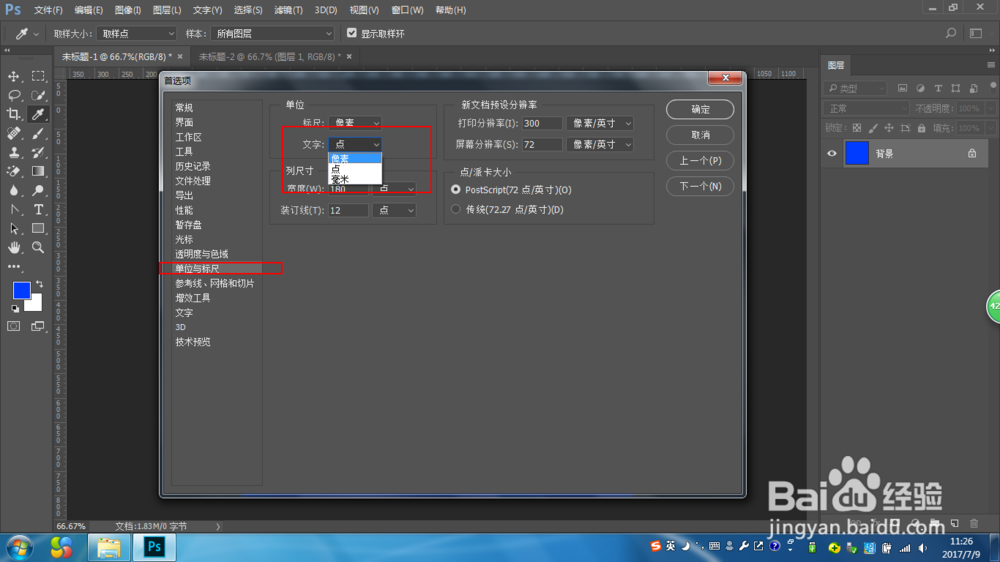
2、新建文件后,按快捷键ctrl+k,调出首选项,单位与标尺-将文字单位调整为“像素”,调整完成后确定
PS如何制作字体凸起效果

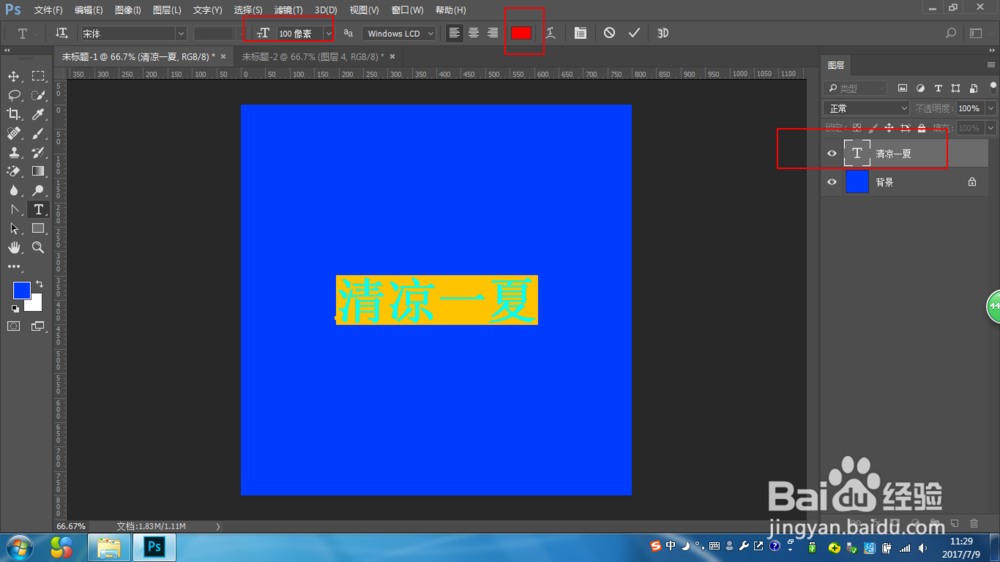
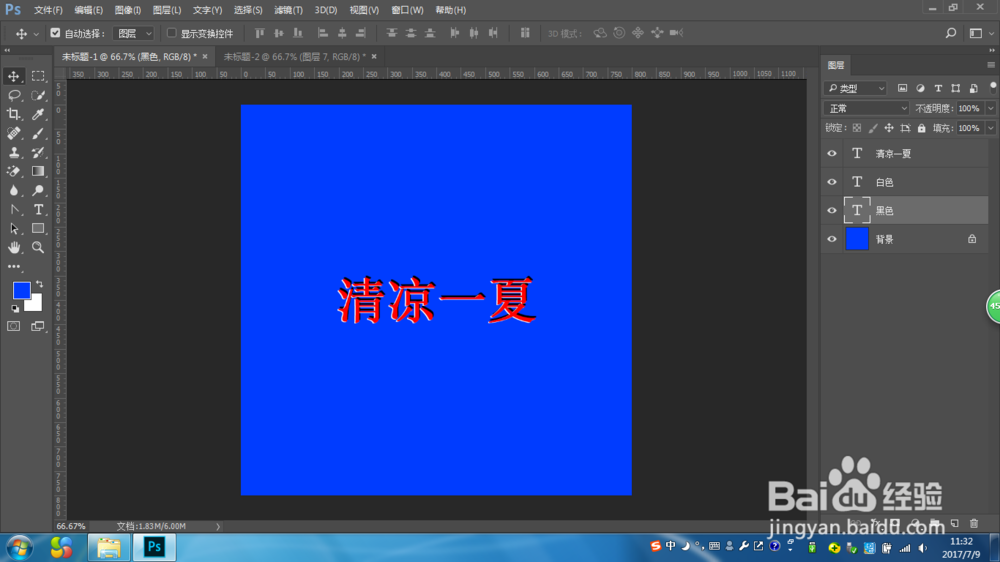
3、输入文字“清凉一夏”,字体颜色为红色,大小为100px;

PS如何制作字体凸起效果

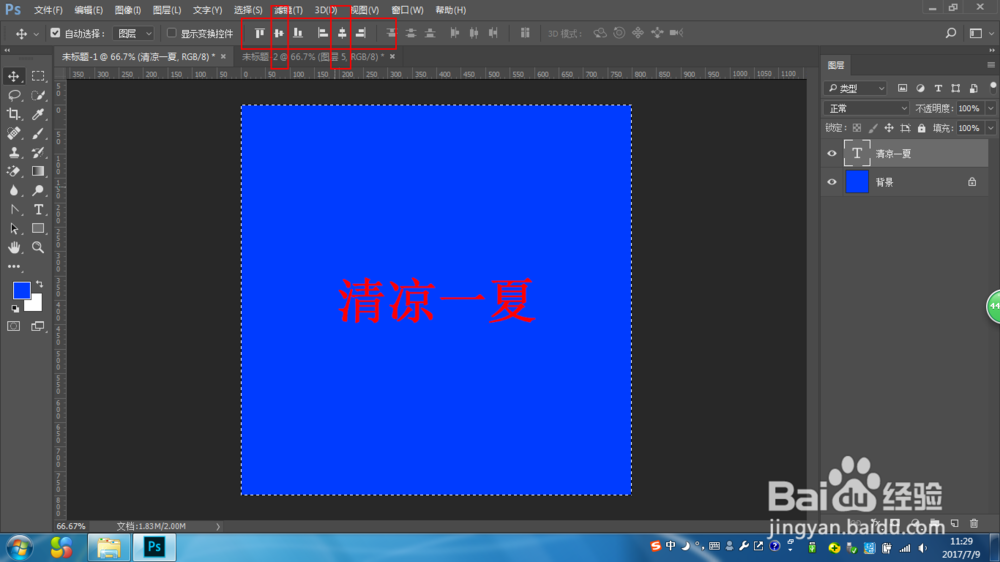
4、Ctrl+A,水平居中,垂直居中,将字体放在画布中心位置,

PS如何制作字体凸起效果

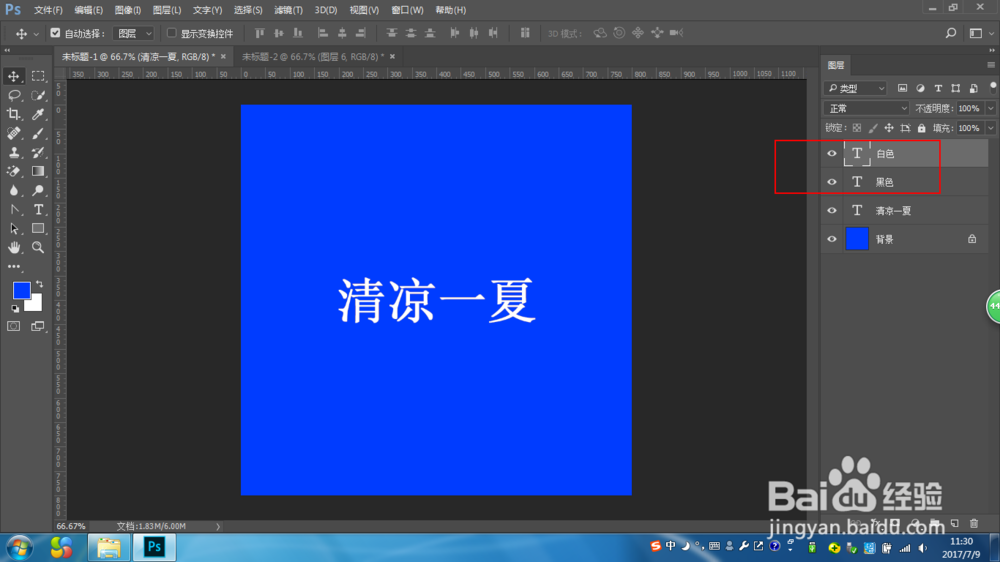
5、Ctrl+J,复制两组字体,一组调整颜色为白色,另外一组为黑色,

PS如何制作字体凸起效果

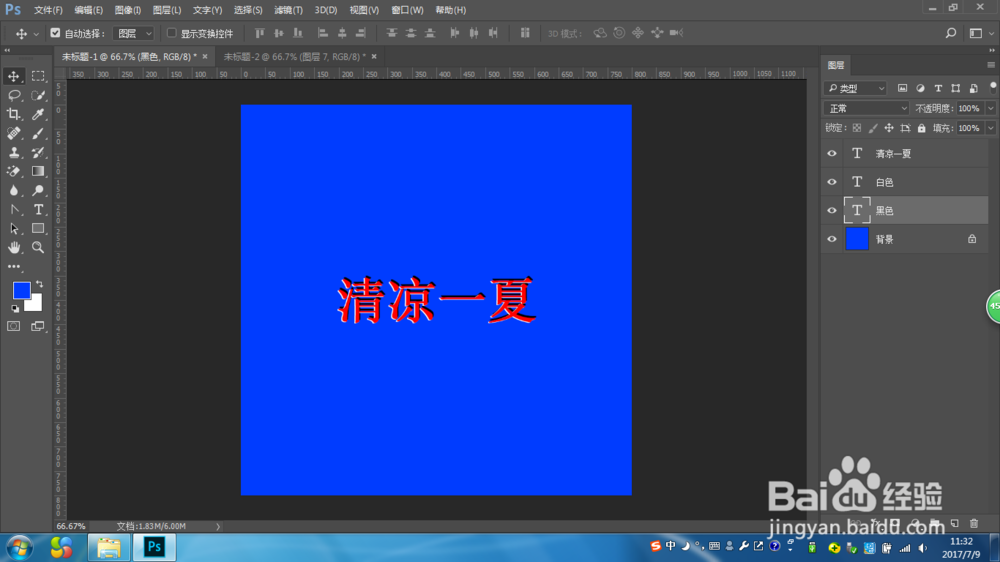
6、先调整白色字体,按方向键左箭头向左移动1像素,向下蚨潍氢誊移动1像素;调整黑色色字体,方向键 向上1像素,向右1像素;(如果效果不明显,可以适当调整为2像素)

PS如何制作字体凸起效果

7、最终效果展示

PS如何制作字体凸起效果
  • 如何给灯具抠图
  • PS制作渐变圆环圆点的教程
  • 怎样在PS2018中自定义图案
  • PS中如何制作凹陷形状效果
  • KeyShot 7如何安装材质?
  • 热门搜索
    湖南长沙旅游攻略 成都附近旅游景点 湖南张家界旅游攻略 旅游旅游 苏杭旅游景点有哪些 顺义旅游 额济纳旗旅游 阳江海陵岛旅游攻略 洞头旅游 俄罗斯旅游签证