CAD中如何编辑图形颜色,线条类型以及线宽?

 时间:2026-02-15 15:13:01

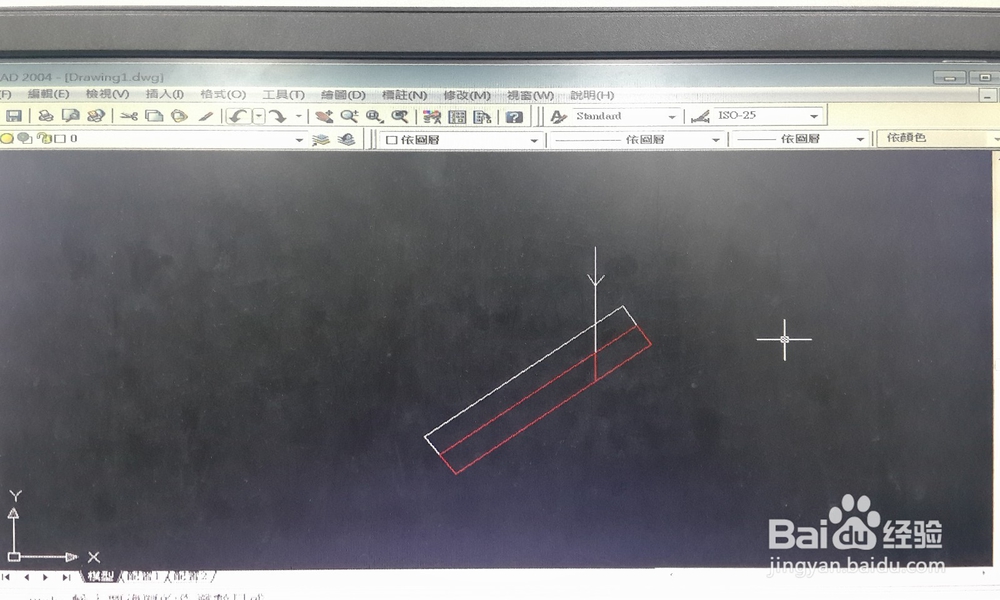
1、1.我们需要选中自己需要更改的图形,然后在图层后有一个可以直接修改我们图形颜色的工具栏,点击展开按钮。

CAD中如何编辑图形颜色,线条类型以及线宽?

CAD中如何编辑图形颜色,线条类型以及线宽?

2、2.接下来就是我们选择颜色的时候了,点击我们需要的颜色马上就会显示出来。

CAD中如何编辑图形颜色,线条类型以及线宽?

CAD中如何编辑图形颜色,线条类型以及线宽?

CAD中如何编辑图形颜色,线条类型以及线宽?

CAD中如何编辑图形颜色,线条类型以及线宽?

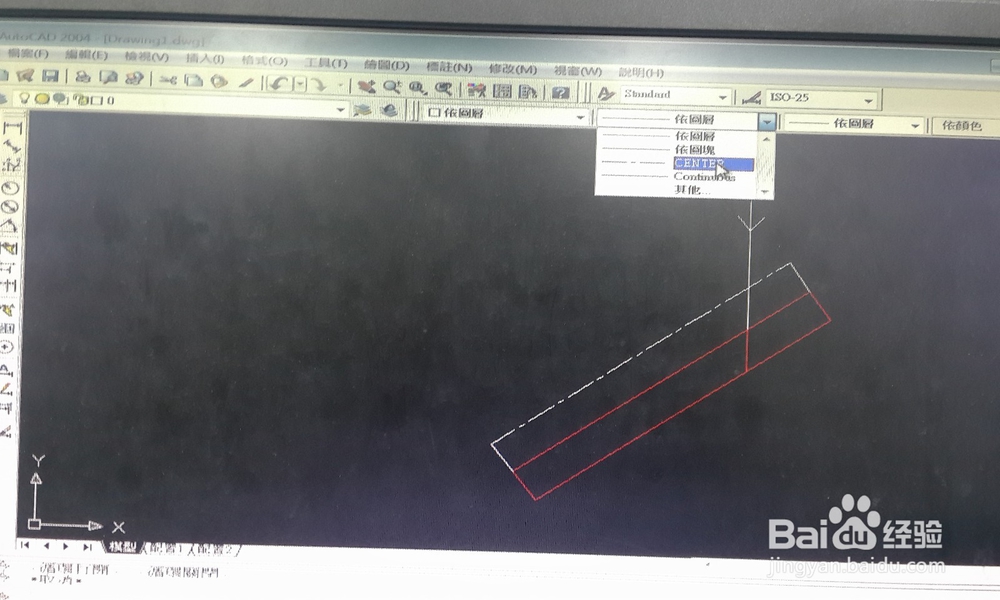
3、3.同样我们的线型也是需要选中相应的图形,然后点击线型。

CAD中如何编辑图形颜色,线条类型以及线宽?

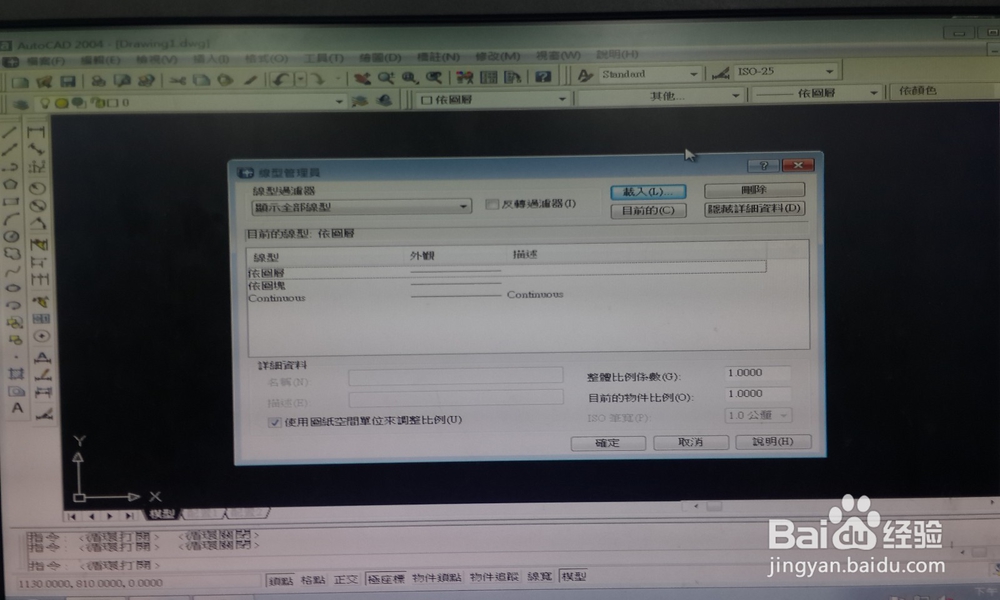
4、4.如果我们的线型无法满足要求就可以去加载区加载我们的线型。

CAD中如何编辑图形颜色,线条类型以及线宽?

CAD中如何编辑图形颜色,线条类型以及线宽?

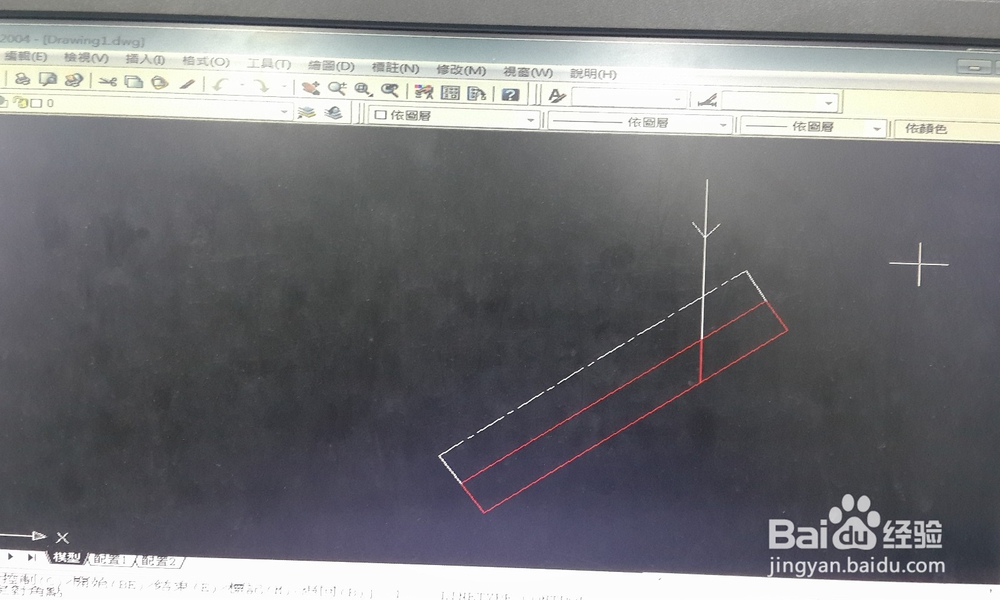
5、5.直接点击载入,然后选择需要加载的线型,加载后我们选择后就可以运用了。

CAD中如何编辑图形颜色,线条类型以及线宽?

CAD中如何编辑图形颜色,线条类型以及线宽?

6、6.更改线宽一样的,但是我们选择线宽后不会立即显示出来,因为我们的图形在绘制时都是关闭了线宽的。

CAD中如何编辑图形颜色,线条类型以及线宽?

CAD中如何编辑图形颜色,线条类型以及线宽?

CAD中如何编辑图形颜色,线条类型以及线宽?

CAD中如何编辑图形颜色,线条类型以及线宽?

CAD中如何编辑图形颜色,线条类型以及线宽?

7、7.在CAD下方点击线宽按钮,我们的线宽就会显示出来哦。

CAD中如何编辑图形颜色,线条类型以及线宽?

  • cad倒角怎么操作
  • AUTOCAD如何设置圆角半径
  • 在cad里面如何控制直线的角度?
  • cad度数符号°打出来
  • cad波浪线怎么画
  • 热门搜索
    洞头旅游 旅游经济学 五大连池旅游 北京周边旅游景点大全 额济纳旗旅游 福冈旅游 毛里求斯旅游攻略 西塘旅游 香港旅游签证 泉州旅游必去景点