【PPT功能详解】#06 怎样将图片固定为PPT背景

 时间:2026-02-14 01:35:13

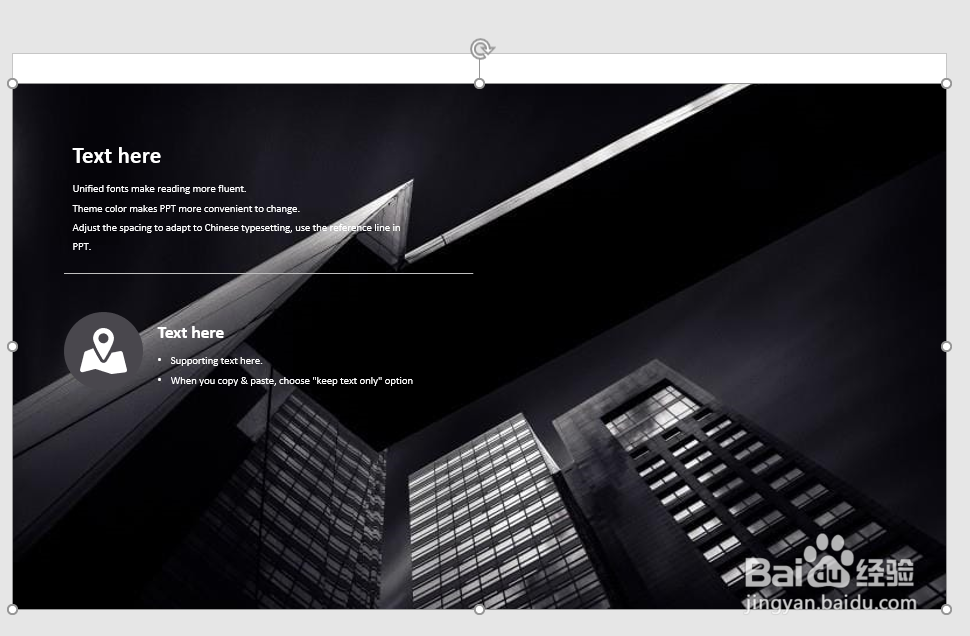
1、选中要固定为背景的图片,Ctrl+X 剪切到剪贴板
【PPT功能详解】#06 怎样将图片固定为PPT背景

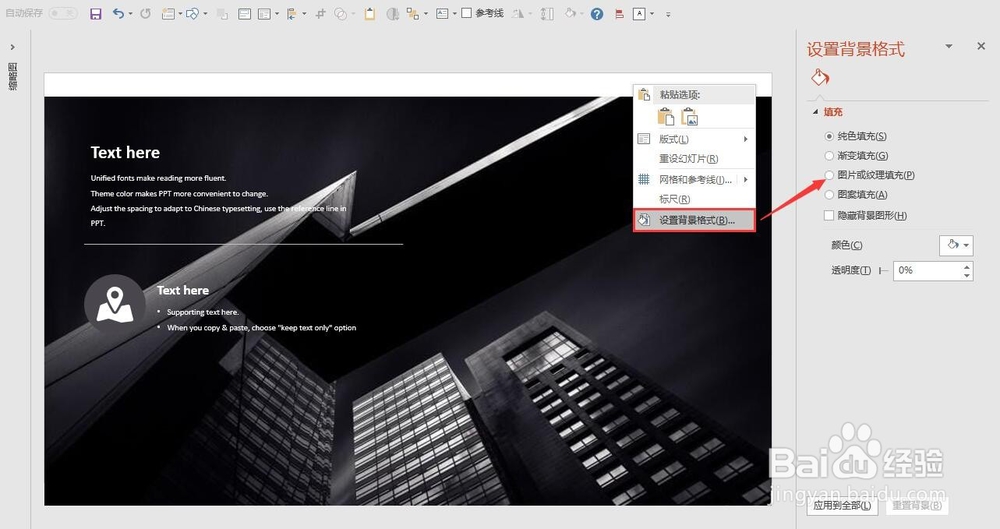
2、单击空白处,右键选择【设置背景格式】,选择图片或纹理填充,稍高版本的PPT会自动填充剪贴板上的图片

PS:如果没有自动填充,可以选择【插入图片来自】剪贴板
【PPT功能详解】#06 怎样将图片固定为PPT背景

3、小技巧:除了固定图片做背景之外,其他的元素也需要固定怎么办。

建议将所有对象组合成一个对象之后设置为背景

1、为了保持统一性,有时可能会需要用一张图片做背景

此时只需在母版中设置改图片为背景

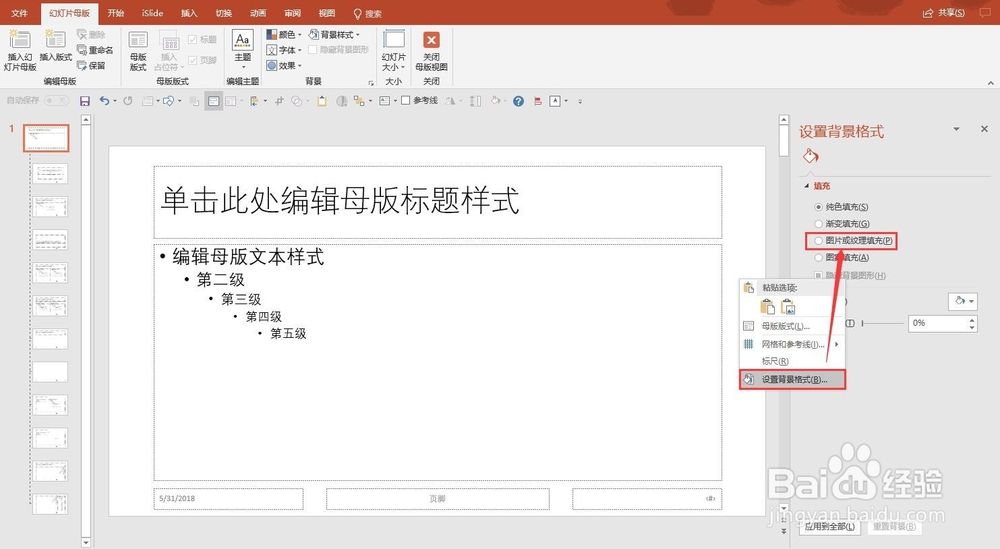
首先打开幻灯片母版视图
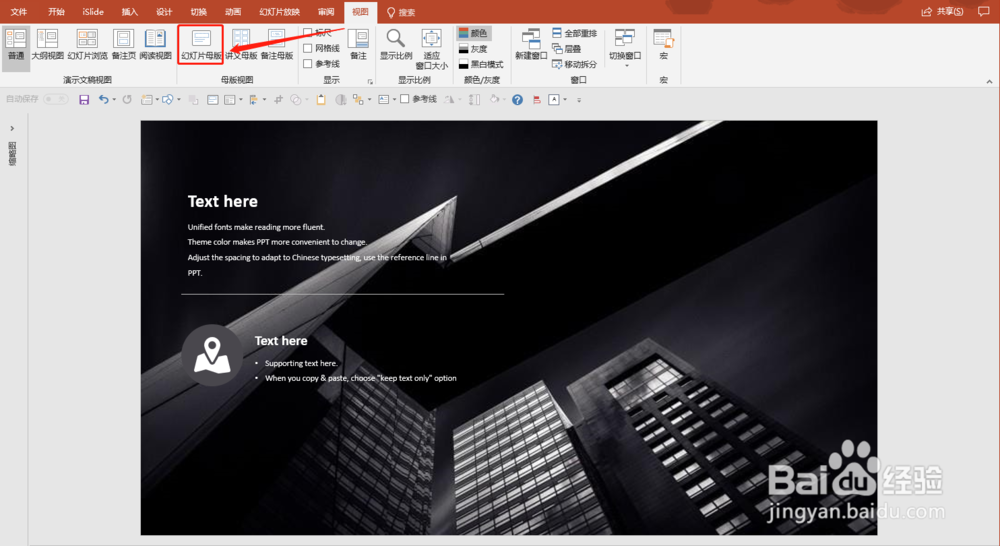
【PPT功能详解】#06 怎样将图片固定为PPT背景

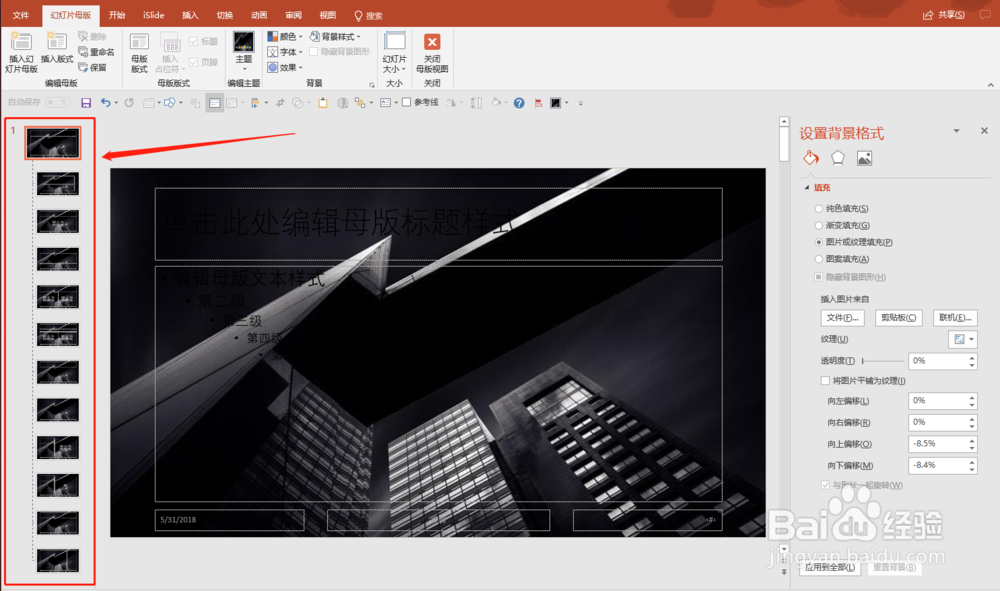
2、选中缩略图中的第一张

【PPT功能详解】#06 怎样将图片固定为PPT背景

3、右键空白处,,选择【设置背景格式】—图片或纹理填充即可

【PPT功能详解】#06 怎样将图片固定为PPT背景

4、此时缩略图中的所有版式皆以改图片为背景

【PPT功能详解】#06 怎样将图片固定为PPT背景

  • 怎样制作三角形边框效果的PPT封面
  • ppt图片如何设置成背景
  • PPT选择窗格如何使用?
  • PPT中怎么设置可拖动滚动条的文本框
  • 如何将图片运用到ppt全部背景中
  • 热门搜索
    旅游业的特点 杭州乌镇旅游攻略 山海关旅游 马尔代夫旅游多少钱 巴黎旅游景点 旅游市场 东南亚旅游推荐 眉山旅游 丽江旅游团 台湾旅游网