如何使用Photoshop轻松去水印

 时间:2026-02-15 10:43:39

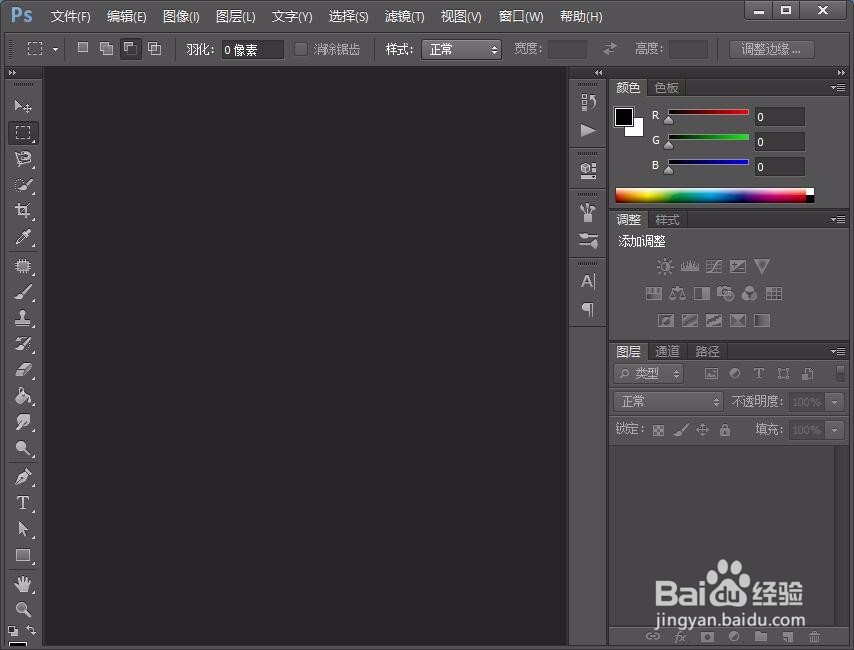
1、我们在桌面上双击Photoshop的快捷图标,打开Photoshop这款软件,如图所示:
如何使用Photoshop轻松去水印

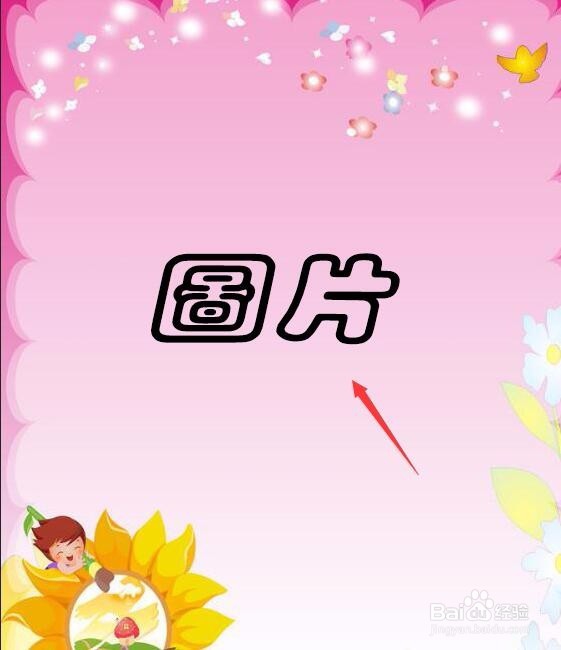
2、在打开的Photoshop界面内按下Ctrl+O键弹出打开对话框,在该对话框内我们选择图片将其打开,可以看到图片上有文字,如图所示:
如何使用Photoshop轻松去水印

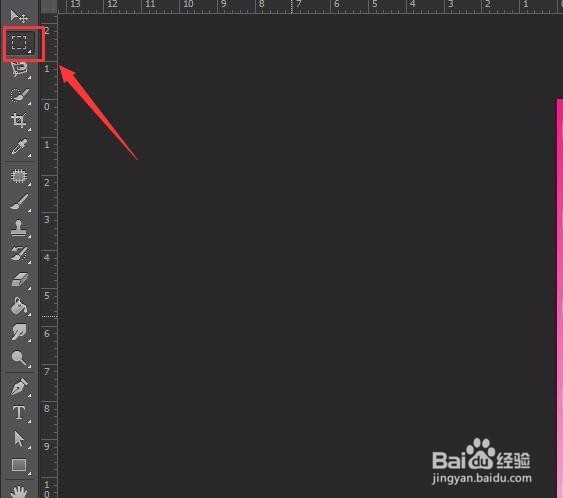
3、然后在工具箱内找到矩形选框工具,如图所示:

如何使用Photoshop轻松去水印

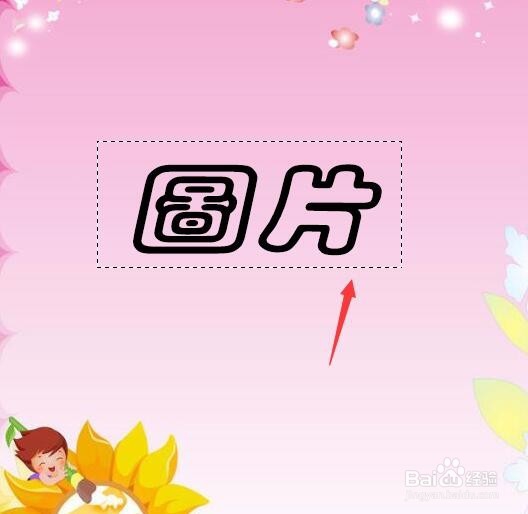
4、使用矩形选框工具在图中框选出文字,如图所示:

如何使用Photoshop轻松去水印

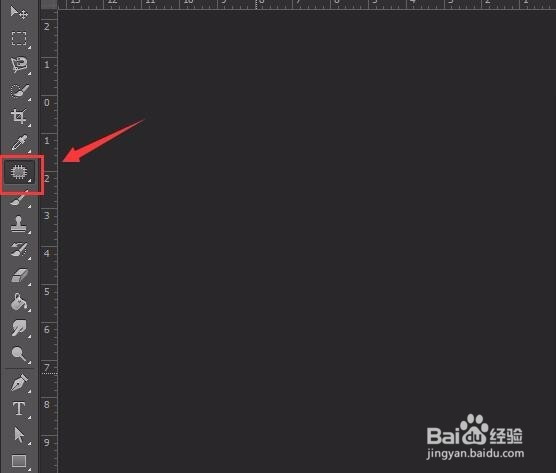
5、再在工具箱内找到修补工具,如图所示:

如何使用Photoshop轻松去水印

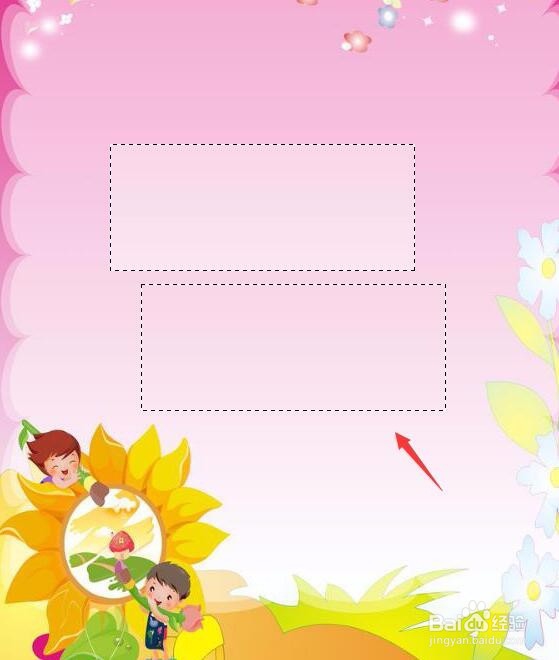
6、选择修补工具之后使用鼠标左键拖动矩形选择框到另外的一个位置,如图所示:
如何使用Photoshop轻松去水印

7、此时我们松开鼠标左键,可以看到图片中的文字就去除了,如图所示:

如何使用Photoshop轻松去水印

  • 如何用photoshop去水印
  • Photoshop如何去水印
  • photoshop怎么快速去水印
  • Photoshop当中如何快速去掉水印
  • photoshop怎么添加水印
  • 热门搜索
    中国旅游网站排名 六鳌旅游攻略 文明旅游活动总结 珠海旅游攻略自由行 春节旅游推荐 青岛旅游景点介绍 大理旅游点 台湾旅游特产 秦皇岛旅游网 云丘山旅游风景区