VirtualBox安装Ubuntu教程(超详细)

 时间:2026-02-13 21:26:27

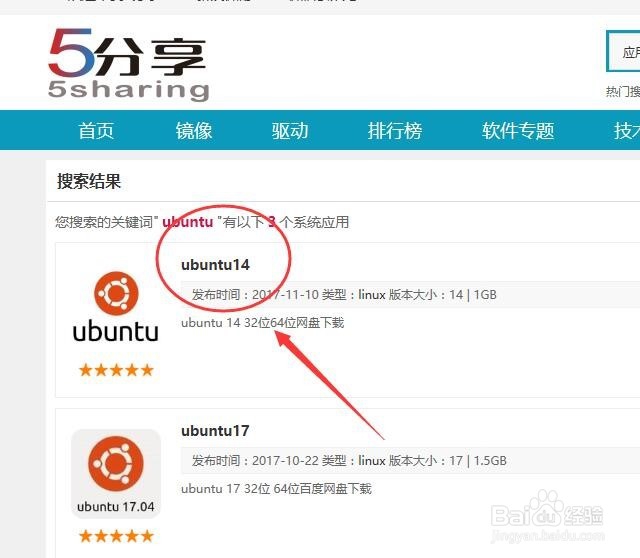
1、下载ubuntu系统镜像,准备虚拟机挂载镜像用。
VirtualBox安装Ubuntu教程(超详细)

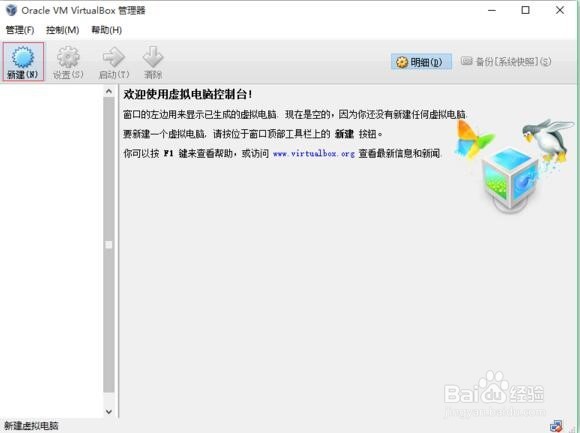
2、选择新建,创建虚拟机。

VirtualBox安装Ubuntu教程(超详细)

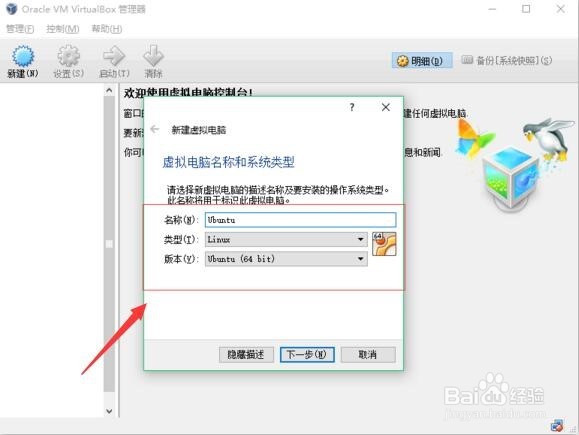
3、选择系统版本,因为要安装ubuntu,所以选择ubuntu。

VirtualBox安装Ubuntu教程(超详细)

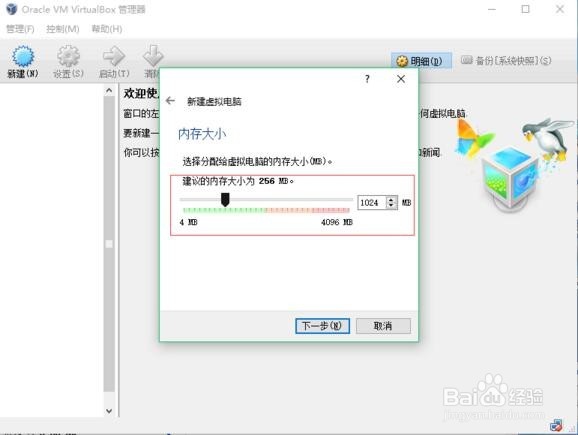
4、设置虚拟机ubuntu的内存。

VirtualBox安装Ubuntu教程(超详细)

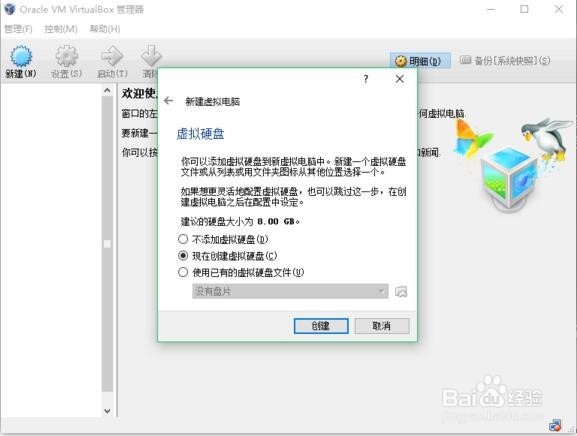
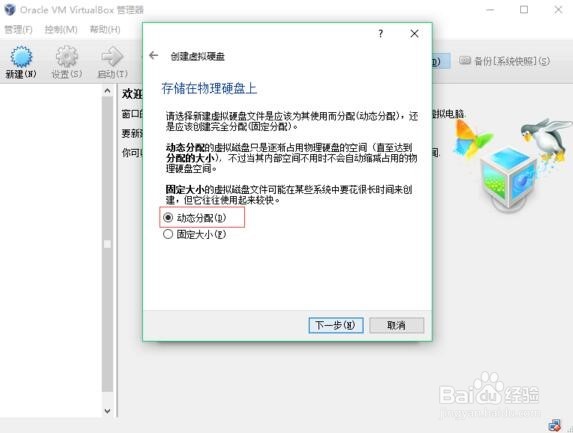
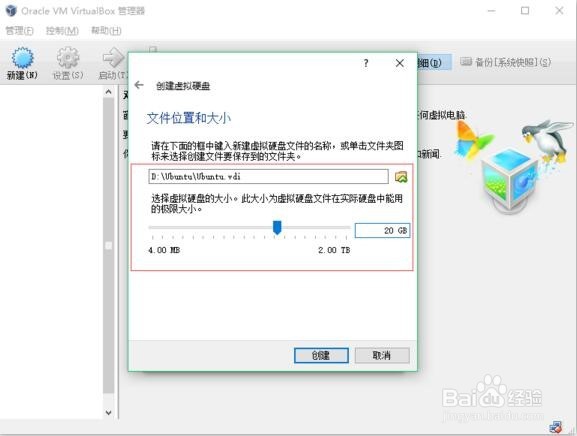
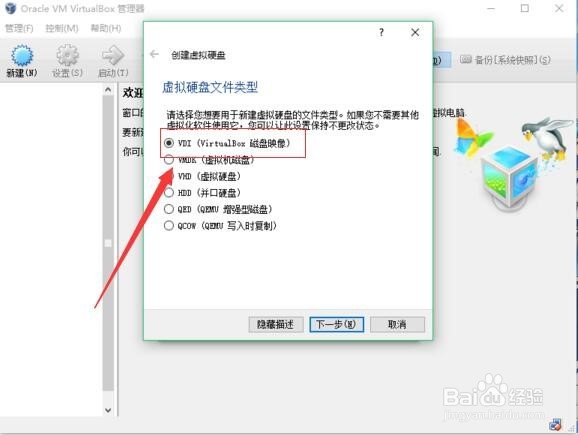
5、创建虚拟机的磁盘,分配20G空间,动态分配是逐渐占用物理机硬盘空间。
VirtualBox安装Ubuntu教程(超详细)

VirtualBox安装Ubuntu教程(超详细)

VirtualBox安装Ubuntu教程(超详细)

VirtualBox安装Ubuntu教程(超详细)

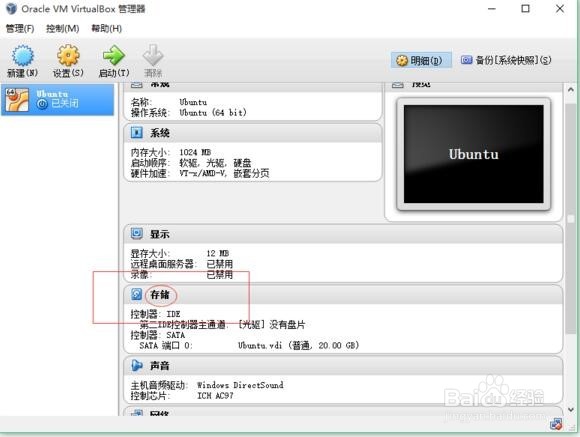
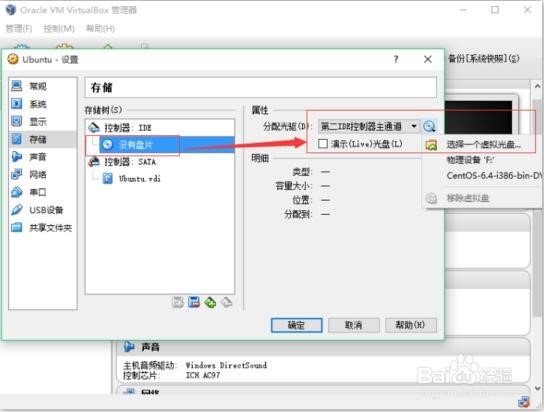
6、点击存储,设置虚拟光盘,也就是下载的ubuntu镜像。

VirtualBox安装Ubuntu教程(超详细)

VirtualBox安装Ubuntu教程(超详细)

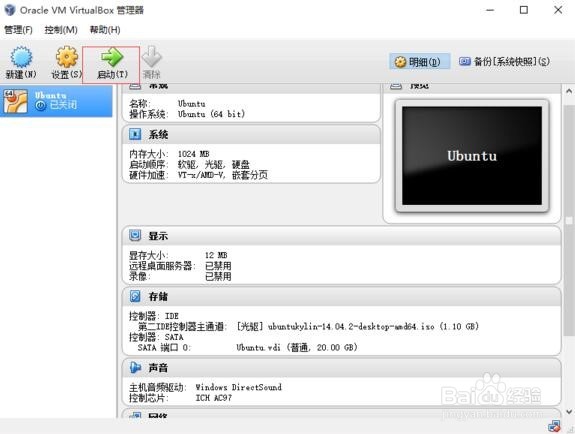
7、点击启动。

VirtualBox安装Ubuntu教程(超详细)

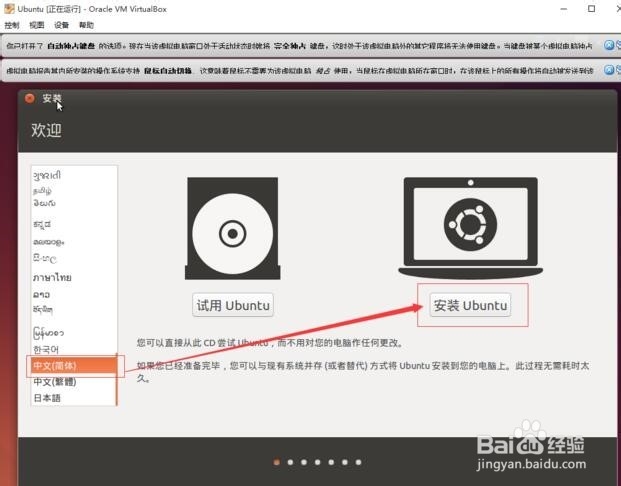
1、选择安装ubuntu。

VirtualBox安装Ubuntu教程(超详细)

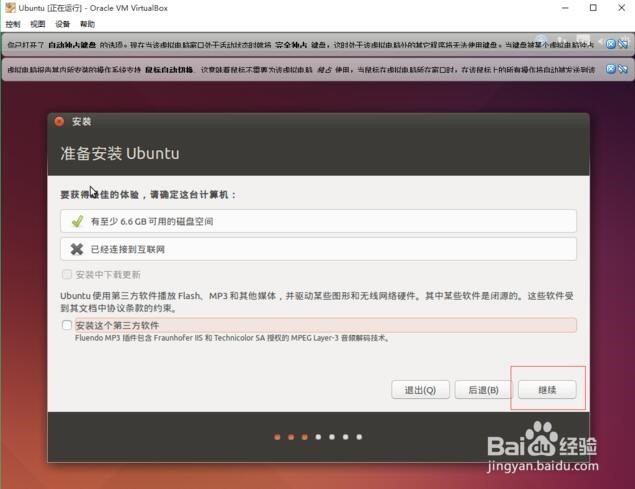
2、继续安装。

VirtualBox安装Ubuntu教程(超详细)

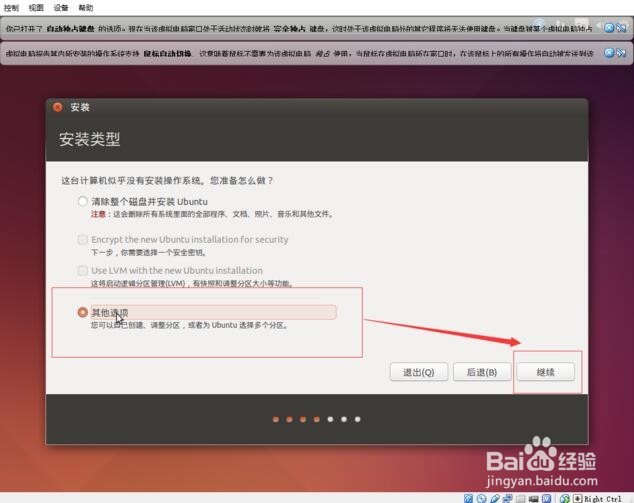
3、选择其他选项

VirtualBox安装Ubuntu教程(超详细)

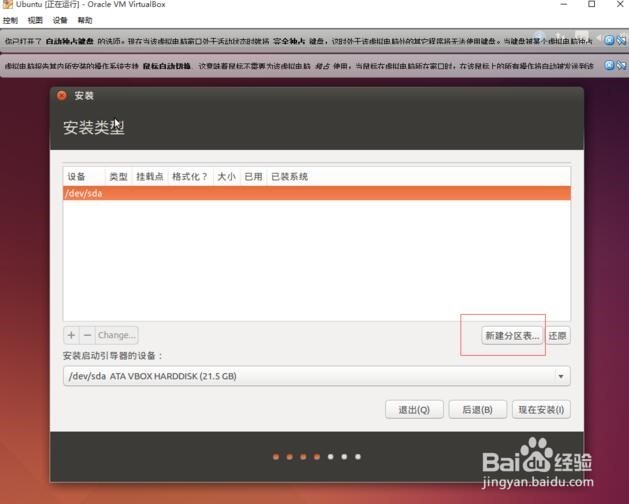
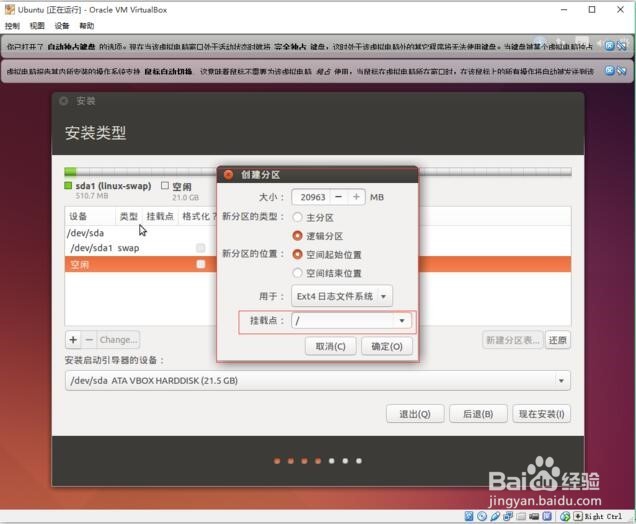
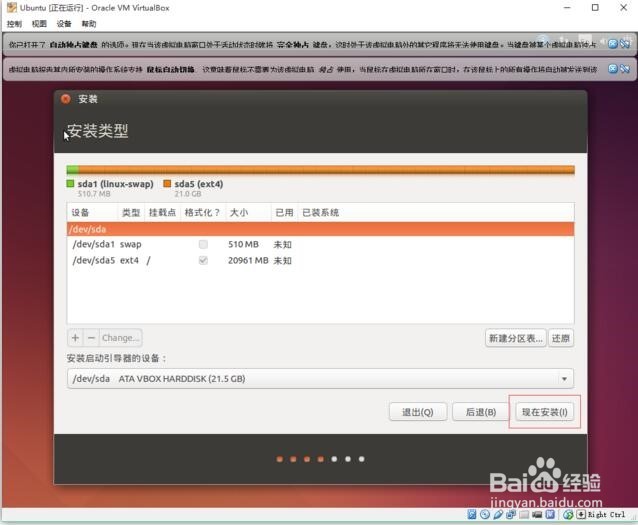
4、新建分区。创建swap交换分区和根分区。

VirtualBox安装Ubuntu教程(超详细)

VirtualBox安装Ubuntu教程(超详细)

VirtualBox安装Ubuntu教程(超详细)

5、选择时区。

VirtualBox安装Ubuntu教程(超详细)

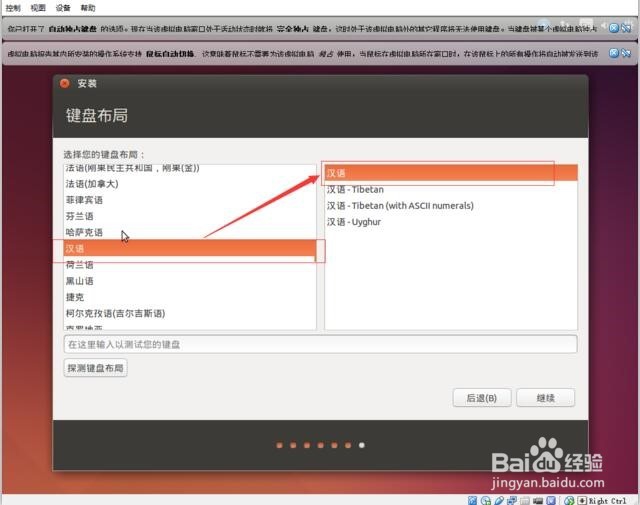
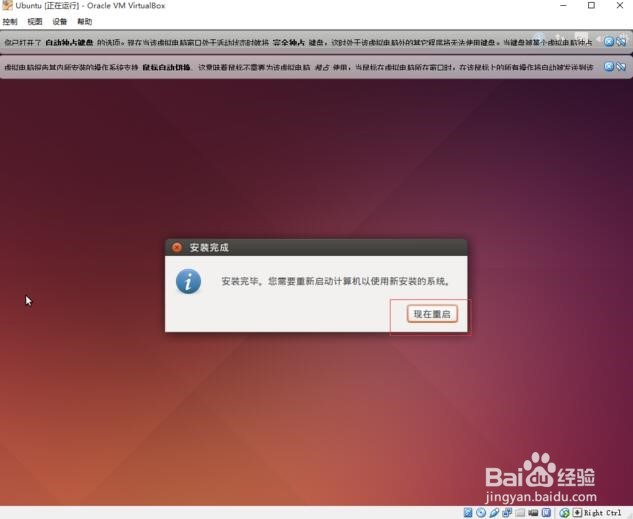
6、选择汉语,然后就开始等待安装了,安装完成后会提示重启

VirtualBox安装Ubuntu教程(超详细)

VirtualBox安装Ubuntu教程(超详细)

7、进入系统,然后可以设置分辨率。完成安装。

VirtualBox安装Ubuntu教程(超详细)

VirtualBox安装Ubuntu教程(超详细)

  • PR源监视器如何选择性插入素材到指定轨道
  • pr2020CEA-608字幕的内容如何呈现?
  • PR怎么把视频画面划分为一个个小方格效果
  • arctimepro怎么设置压制字幕的颜色
  • Adobe Premiere Pro怎么给视频添加片头封面
  • 热门搜索
    长滩岛旅游 九江旅游景点大全 欧美嘉国际旅游网 张家界 旅游 休闲农业旅游 湖北十堰旅游 荷兰旅游攻略 牛背山旅游攻略 上海市旅游地图 越南旅游需要多少钱