QQ如何开启摇动手机截屏?怎么在QQ中开手机截屏

 时间:2026-02-14 05:16:31

有些手机截屏,需要通过手机自带的截图工具进行截图,但有的软件本身就带有截图功能。那么,手机QQ如何开启摇动手机截屏功能呢?今天,小编就教大家一种方法来进行开启,希望对你们有所帮助。

QQ如何开启摇动手机截屏?怎么在QQ中开手机截屏

工具/原料

安卓智能手机

手机QQ软件APP

方法/步骤

1.第一步,选择点击手机桌面上的“QQ”应用程序APP;
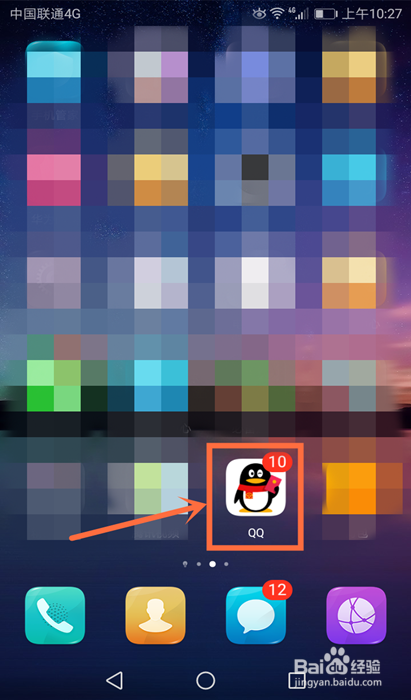
QQ如何开启摇动手机截屏?怎么在QQ中开手机截屏

2.第二步,选择点击消息左上角的“QQ头像”按钮;

QQ如何开启摇动手机截屏?怎么在QQ中开手机截屏

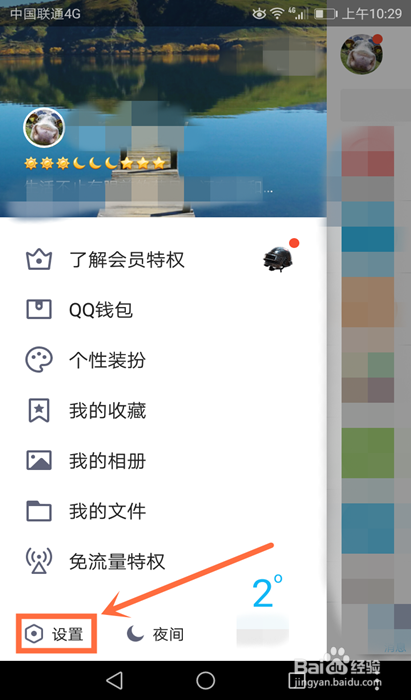
3.第三步,点击选择左下角的“设置”按钮;

QQ如何开启摇动手机截屏?怎么在QQ中开手机截屏

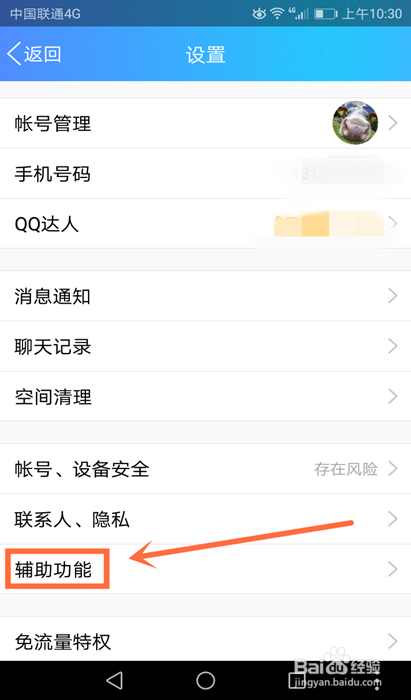
4.第四步,我们选择点击选项中的“辅助功能”按钮;

QQ如何开启摇动手机截屏?怎么在QQ中开手机截屏

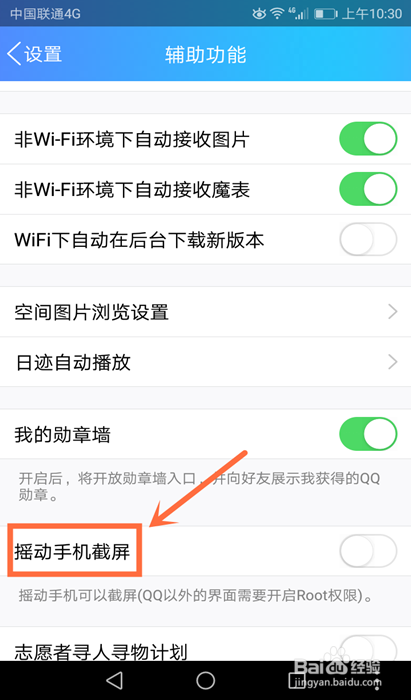
5.第五步,找到其中“摇动手机截屏”字样选项;

QQ如何开启摇动手机截屏?怎么在QQ中开手机截屏

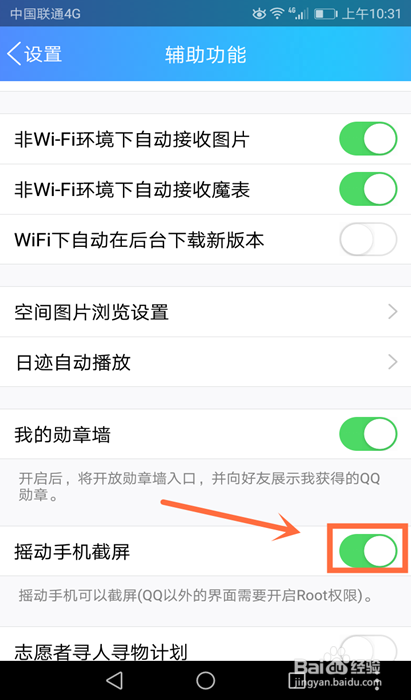
6.第六步,开启摇动手机截屏右侧的“开关”按钮,就可以打开截屏功能了。

QQ如何开启摇动手机截屏?怎么在QQ中开手机截屏

注意事项

一、以外的界面截屏,需要开启Root权限。

二、本篇经验由本人实践而得,谢绝转载。

  • QQ如何开摇动手机截屏?怎么在QQ中开启手机截屏
  • 如何开启QQ摇动手机截屏
  • QQ怎么开启摇动手机截屏?
  • QQ如何开启摇动手机截屏?
  • QQ如何开启手机摇动截屏?
  • 热门搜索
    杭州千岛湖旅游攻略 万宁旅游 张掖旅游攻略 旅游网站模板 迪拜旅游攻略 河南旅游年票 旅游活动 嘉峪关旅游 合肥周边旅游景点 雪乡旅游