如何使用Excel 中鼠标双击来完成许多重要操作

 时间:2026-04-30 08:09:51

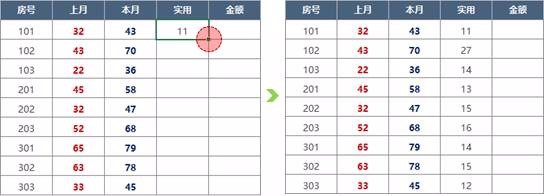
1、双击含公式单元格右下角,可以将公式复制到下方单元格。如下图所示:
如何使用Excel 中鼠标双击来完成许多重要操作

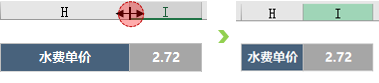
2、双击行号列标分界线,以最适合宽度(高度)显示。如下图所示:

如何使用Excel 中鼠标双击来完成许多重要操作

3、双击功能区中的∑按钮,可对其上方和左方数据求和。如下图所示:

如何使用Excel 中鼠标双击来完成许多重要操作

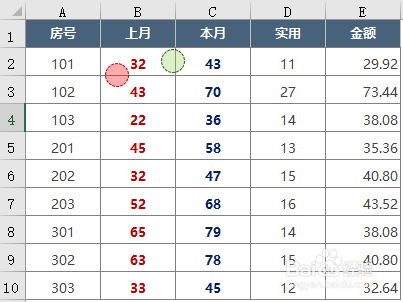
4、选中单元格,双击单元格边框可切换定位到区域尾端;双击B2单元格的下边框,可以换至B列的最下方单元格B10,双击B2单元格右侧的边框,可以快速切换至第2行最右侧的单元格E2。如下图所示:

如何使用Excel 中鼠标双击来完成许多重要操作

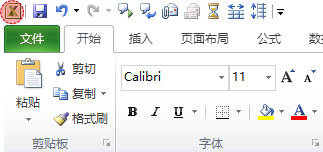
5、双击excel窗口左上角图标,可以关闭excel文件。如下图所示:

如何使用Excel 中鼠标双击来完成许多重要操作

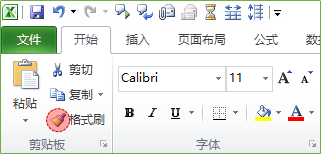
6、双击格式刷,可以多次使用格式刷,单击只能使用一次。如下图所示:

如何使用Excel 中鼠标双击来完成许多重要操作

7、双击数据透视表汇总值可生成明细表。如下图所示:

如何使用Excel 中鼠标双击来完成许多重要操作

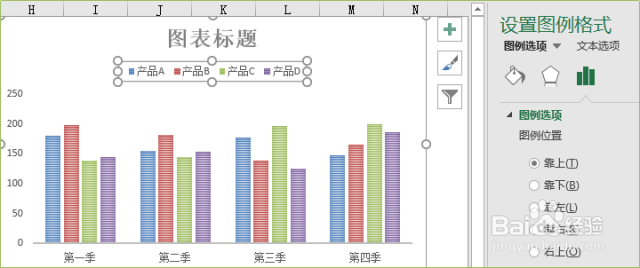
8、双击图表中某元素,可打开格式设置窗口。如下图所示:

如何使用Excel 中鼠标双击来完成许多重要操作

  • excel如何快速删除重复项
  • EXCEL如何自动隔开文本进行求和运算
  • excel表格怎么筛选出同一颜色的数据并复制出来
  • Excel技巧——怎样实现数据批量万元显示
  • Excel中怎么在数据后面加上相同的后缀
  • 热门搜索
    绵阳附近旅游景点 上海世博园旅游攻略 爱去旅游 韩国旅游签证办理流程 南京旅游景点推荐 杭州旅游景点地图 日本旅游签证办理流程 三月底适合去哪里旅游 山东临沂旅游景点大全 哈尔滨雪乡旅游