1、Word中如何制作立体折页图片

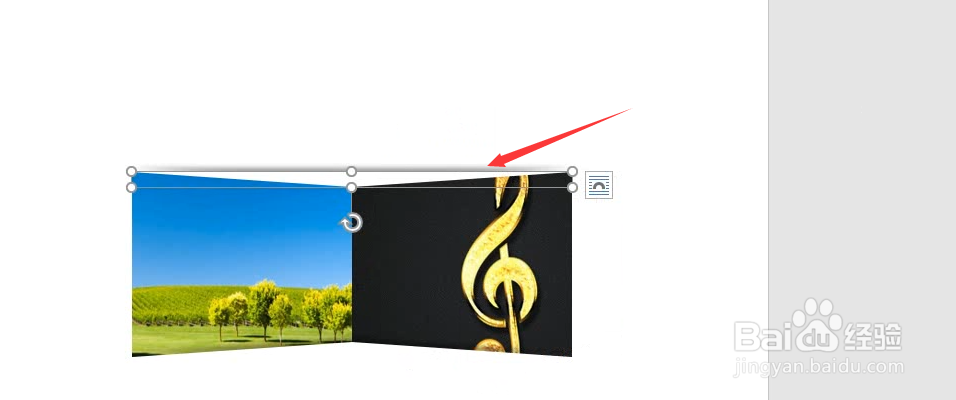
2、下图所示的一个立体折线图的制作

3、选择空白文档,插入图片,随后调整图片环绕文字为四周型
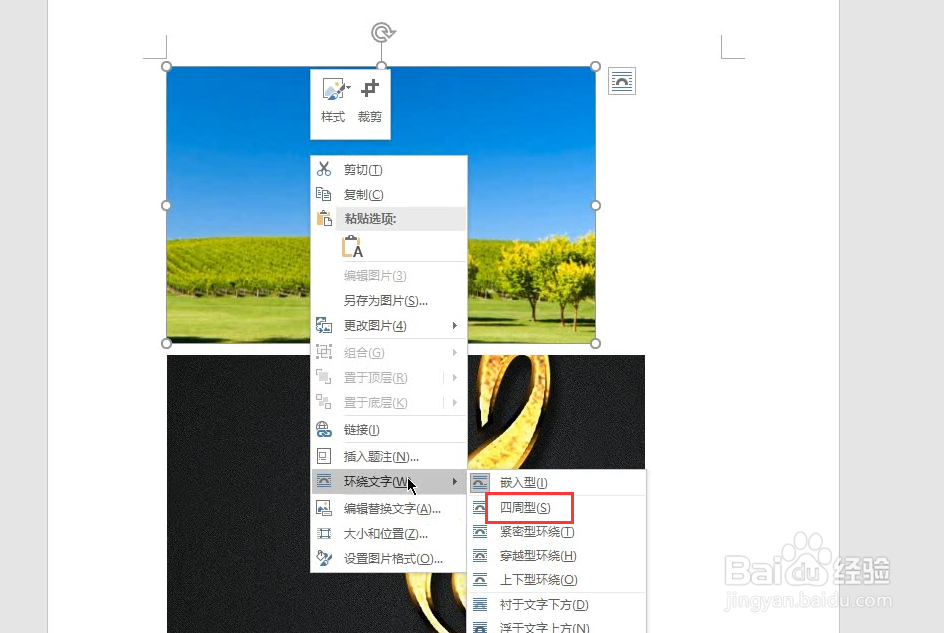
4、之后调整两张图片大小并移动图片并排平行

5、随后选择插入,三角形
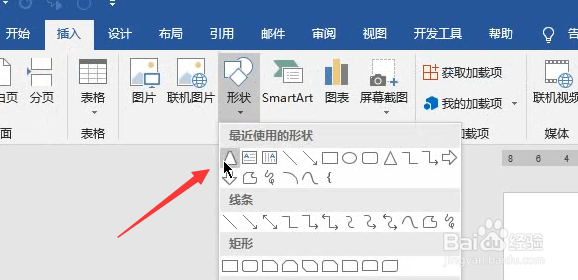
6、在图片上绘制三角形,注意两边对齐高度合适
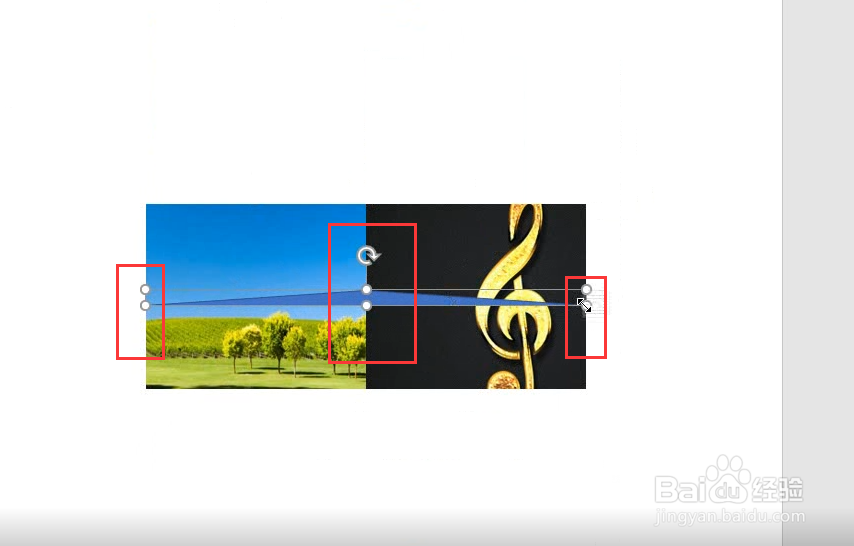
7、随后将三角形移动图片下方,右击设置白色背景填充且无外边框
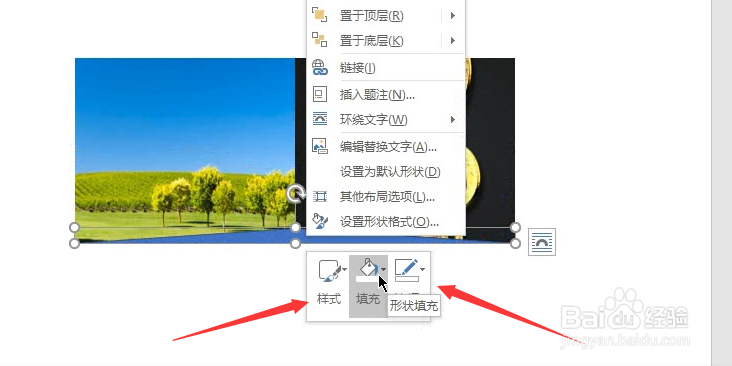
8、再次右击选择设置格式
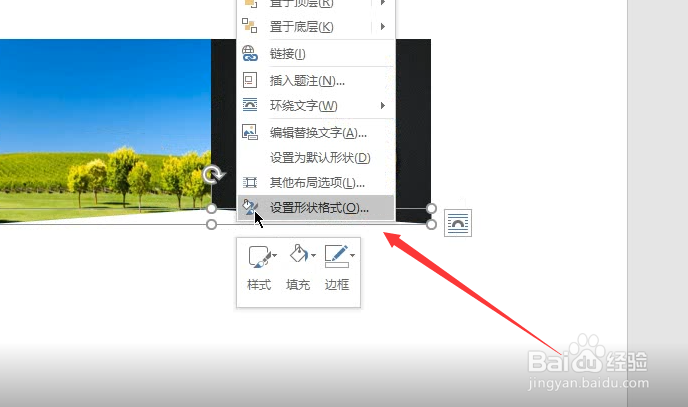
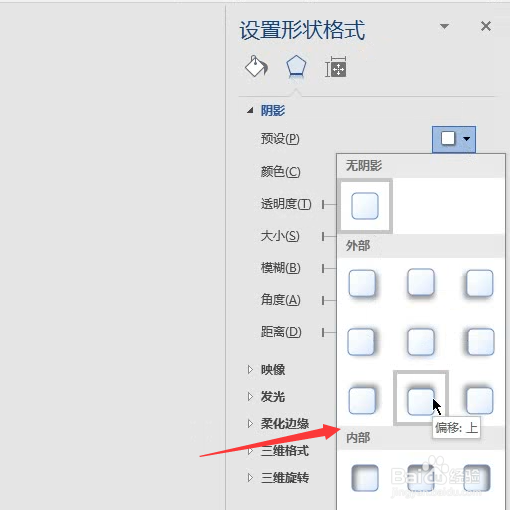
9、添加上方的阴影即可
10、同理,上方折线的添加是将下方三角形复制到图片上方,随后调整180°向下阴影即可
时间:2026-04-23 04:13:19
1、Word中如何制作立体折页图片
2、下图所示的一个立体折线图的制作
3、选择空白文档,插入图片,随后调整图片环绕文字为四周型
4、之后调整两张图片大小并移动图片并排平行
5、随后选择插入,三角形
6、在图片上绘制三角形,注意两边对齐高度合适
7、随后将三角形移动图片下方,右击设置白色背景填充且无外边框
8、再次右击选择设置格式
9、添加上方的阴影即可
10、同理,上方折线的添加是将下方三角形复制到图片上方,随后调整180°向下阴影即可
