linux 怎么设置共享文件夹

 时间:2026-04-28 22:44:35

1、先在桌面上右键创建文件夹,点击这个未命名。


linux 怎么设置共享文件夹

linux 怎么设置共享文件夹

2、设置一个名字后,点击中这个文件夹。

linux 怎么设置共享文件夹

linux 怎么设置共享文件夹

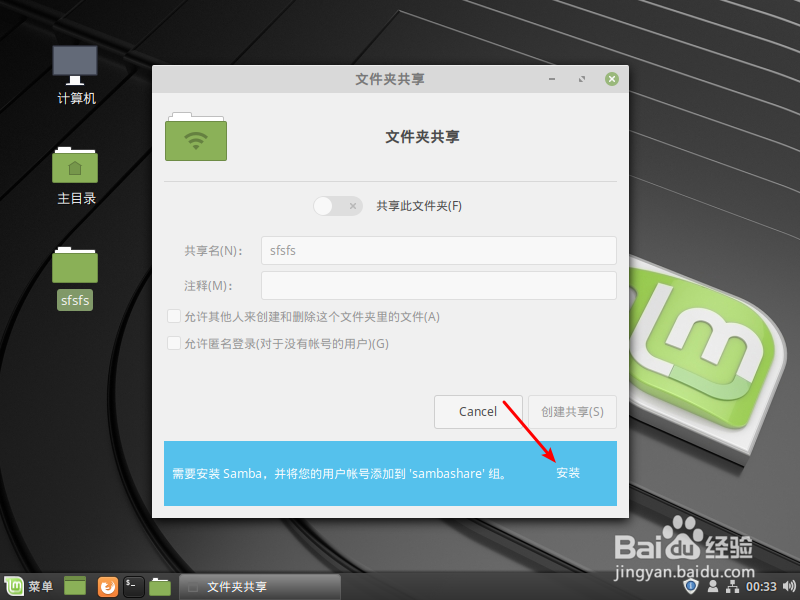
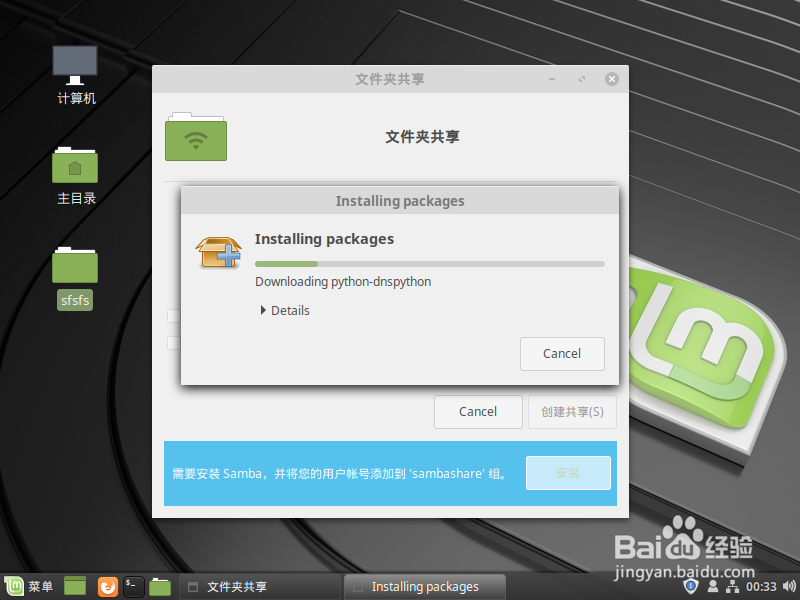
3、右键这个文件夹共享选项,然后点击这个安装。

linux 怎么设置共享文件夹

linux 怎么设置共享文件夹

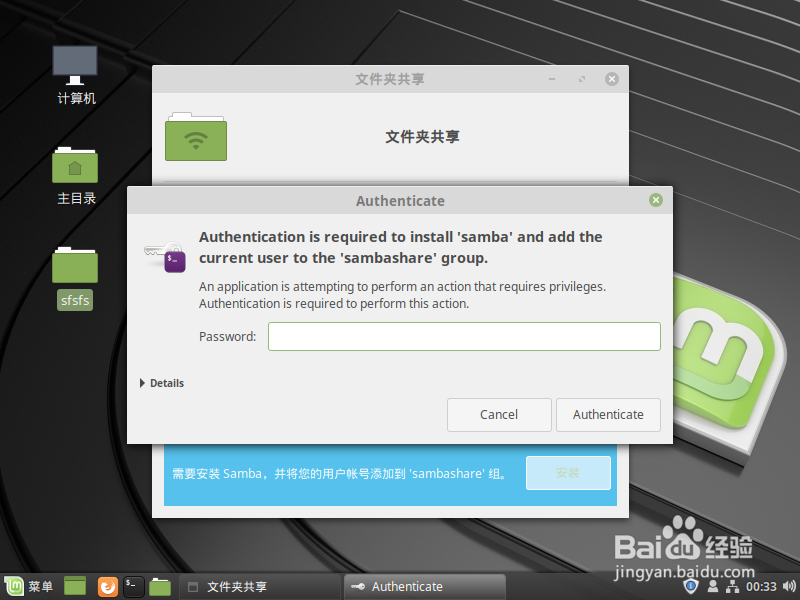
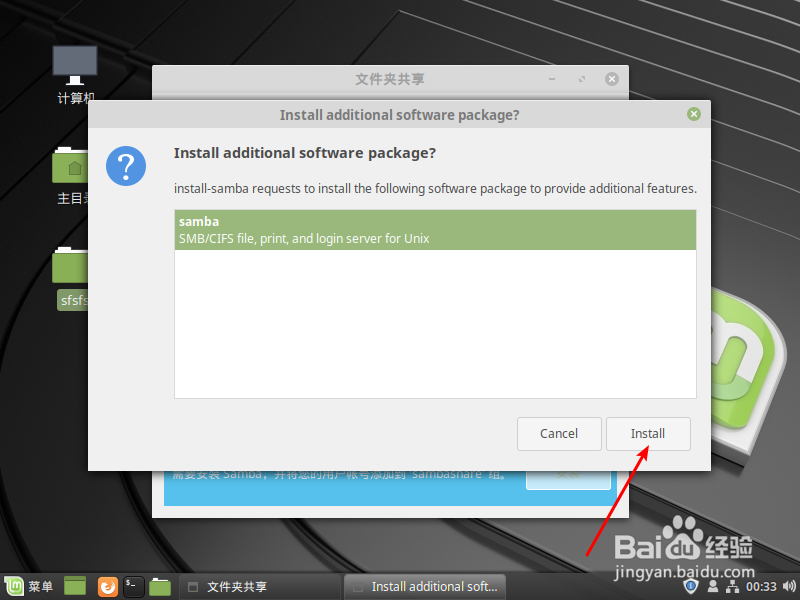
4、输入密码点击au开头的英文,点击这个install。

linux 怎么设置共享文件夹

linux 怎么设置共享文件夹

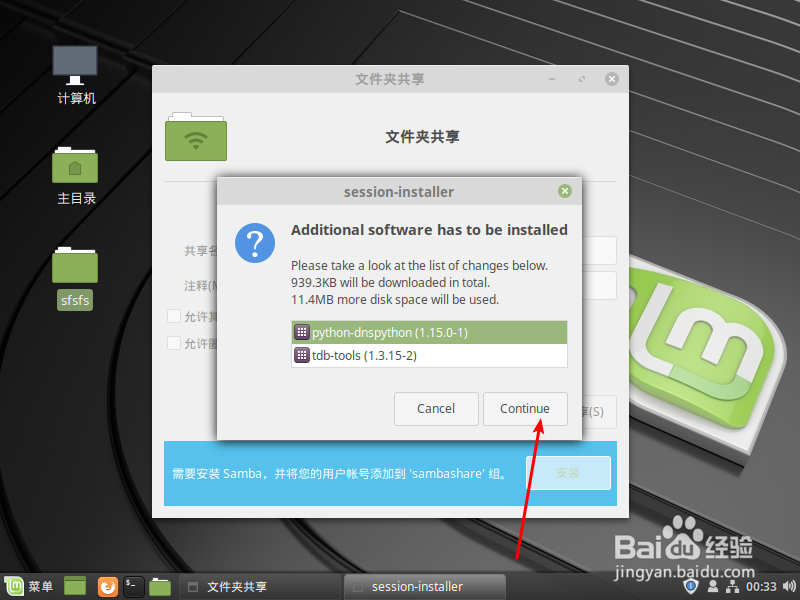
5、点击这个continue,然后这个软件将会安装到电脑上。

linux 怎么设置共享文件夹

linux 怎么设置共享文件夹

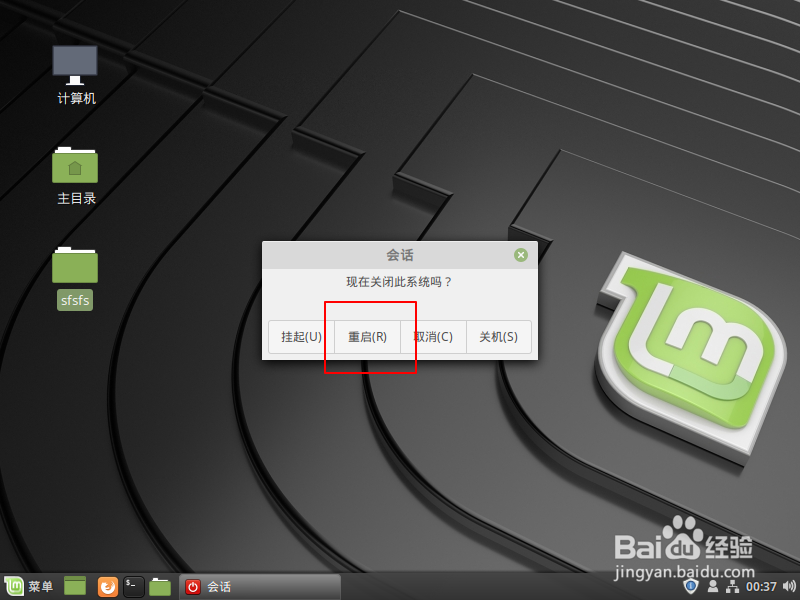
6、软件安装了提示你重启,点击菜单,点击这个红色的开关。

linux 怎么设置共享文件夹

linux 怎么设置共享文件夹

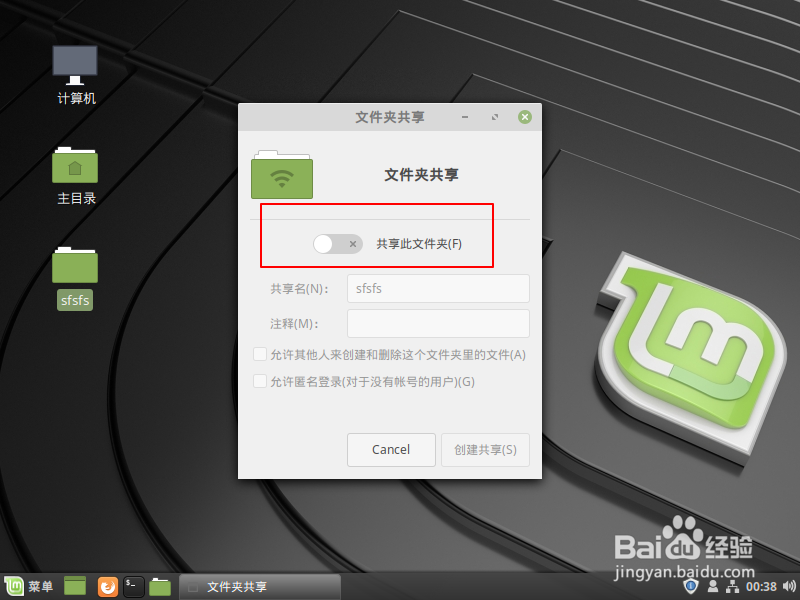
7、点击重启两个字,然后选择要共享的文件夹,选择共享选项。

linux 怎么设置共享文件夹

linux 怎么设置共享文件夹

linux 怎么设置共享文件夹

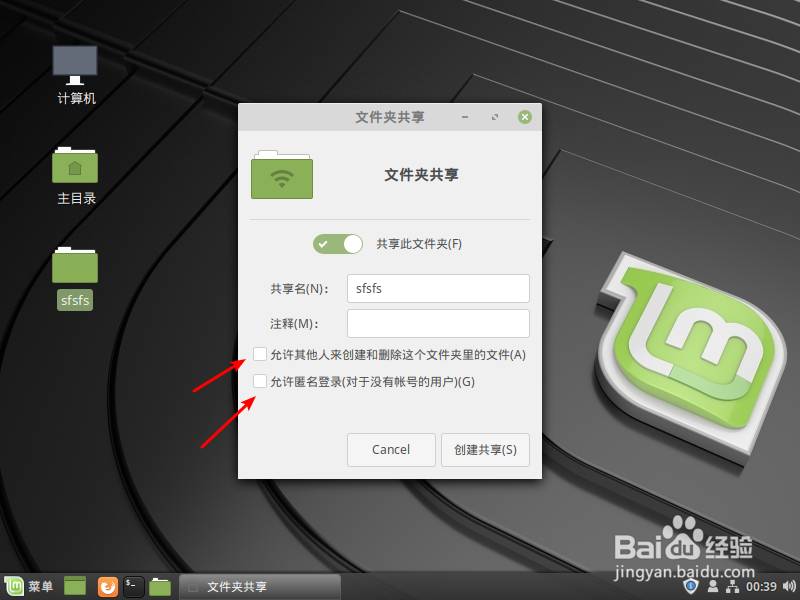
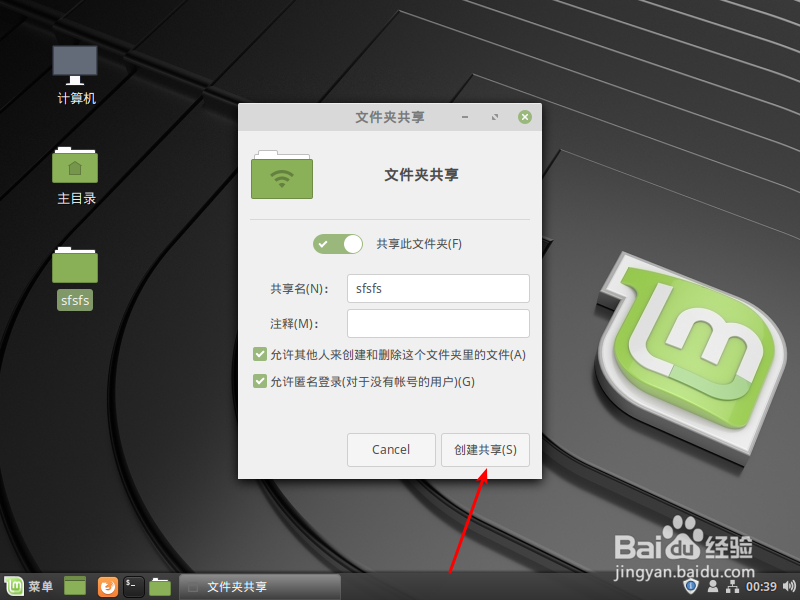
8、然后点击共享此文件夹,然后把菜单上两个勾勾上。

linux 怎么设置共享文件夹

linux 怎么设置共享文件夹

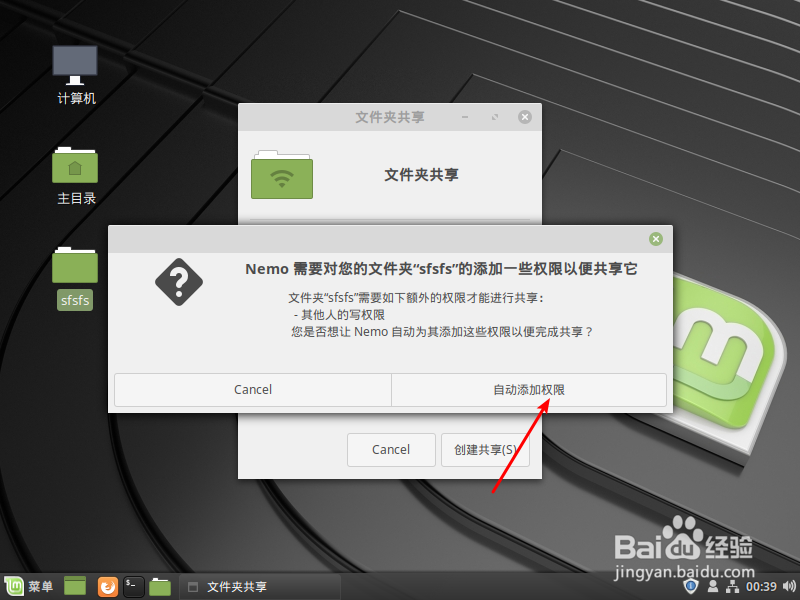
9、点击这个创建共享,然后点击自动设置权限,然后看到文件夹上有个共享符号,那么说明创建好了共享文件夹了的。
linux 怎么设置共享文件夹

linux 怎么设置共享文件夹

linux 怎么设置共享文件夹

  • 使用Windows 7如何查看用户的最终有效权限
  • VMware虚拟机无法启动怎么办
  • Win10的防火墙怎么恢复出厂设置
  • 如何进入系统恢复控制台
  • SQL Server2000 修改1433端口
  • 热门搜索
    四川色达旅游 安徽九华山旅游攻略 江苏省旅游局 特价旅游团 伊春旅游网 西安有什么旅游景点 旅游概念股 怀柔旅游地图 九寨沟最佳旅游时间 吕梁旅游景点大全