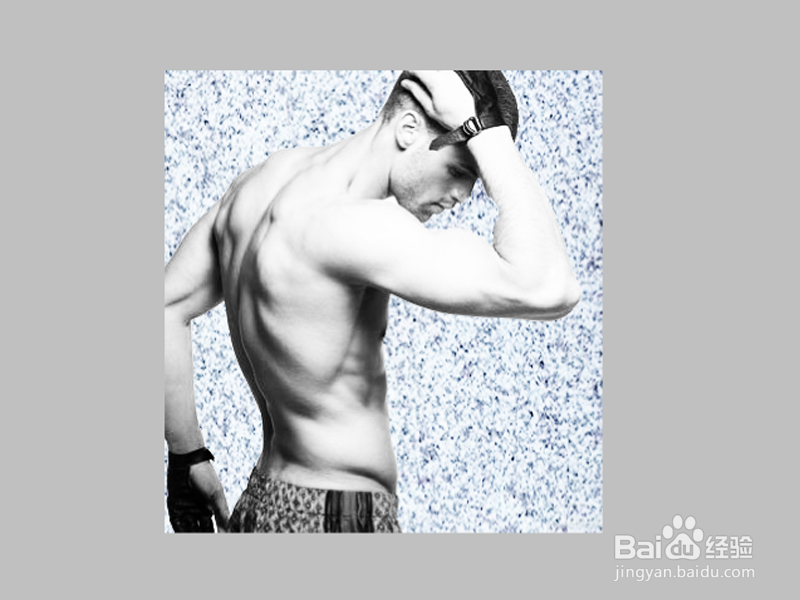
如何利用ps制作雕塑效果

 时间:2026-04-21 16:13:18

1、首先启动Photoshop cs5,打开一份人物素材图片。

如何利用ps制作雕塑效果

2、选择快速选择工具选取人物,执行ctrl+j复制图层,隐藏背景  。

如何利用ps制作雕塑效果

3、接着打开另外一张素材图片,使用移动工具拖拽到文档中。

如何利用ps制作雕塑效果

4、执行ctrl+t组合键调整大小和位置,交换图层1和图层2的位置。

如何利用ps制作雕塑效果

5、选择图层1,执行快捷键ctrl+shift+u进行去色处理。

如何利用ps制作雕塑效果

6、创建亮度对比度调整图层,设置对比度为100,亮度为50

如何利用ps制作雕塑效果

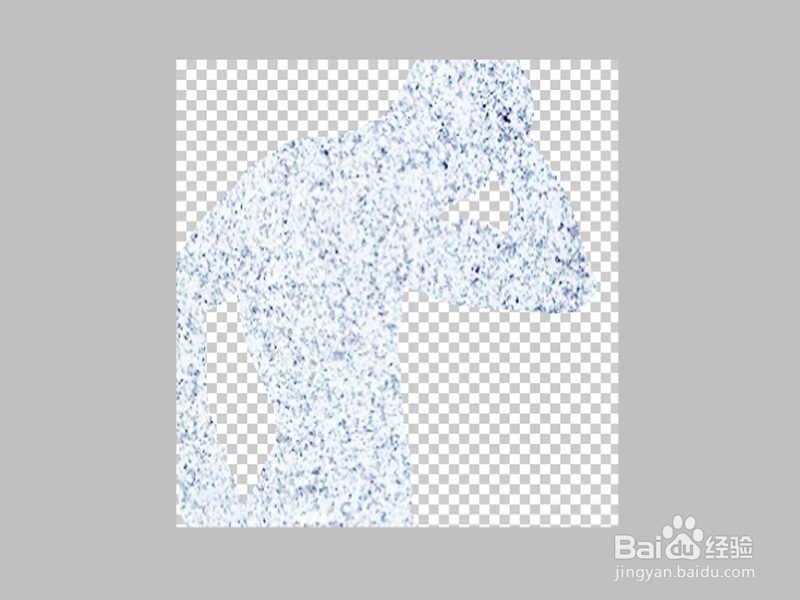
7、再次交换图层1和图层2的位置,按住alt键,双击图层1和图层2的中间位置。
如何利用ps制作雕塑效果

8、修改图层2的混合模式为正片叠底,执行文件-存储为命令,将文件保存即可。

如何利用ps制作雕塑效果

  • ps怎么给文字做叠字效果
  • PS2021描边在哪
  • PS怎么制作风扇吹风效果
  • PS怎么去除人脸雀斑及皱纹
  • PS怎样做雕刻字效果
  • 热门搜索
    曲靖旅游景点大全 海岛旅游排名 去迪拜旅游多少钱 四川旅游路线推荐 从化旅游景点大全 济南旅游地图 桃花岛旅游攻略 青岛崂山旅游攻略 大寨旅游 旅游英语情景对话