EXCEL中如何悬停鼠标显示图片?

 时间:2026-02-14 12:29:39

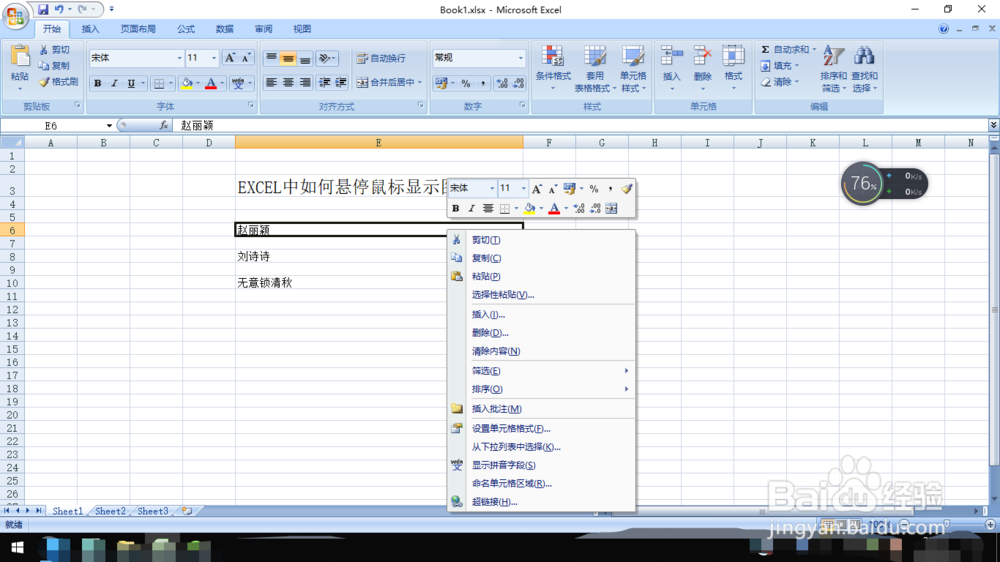
1、打开任一一个Microsoft Excel表格,如图所示;
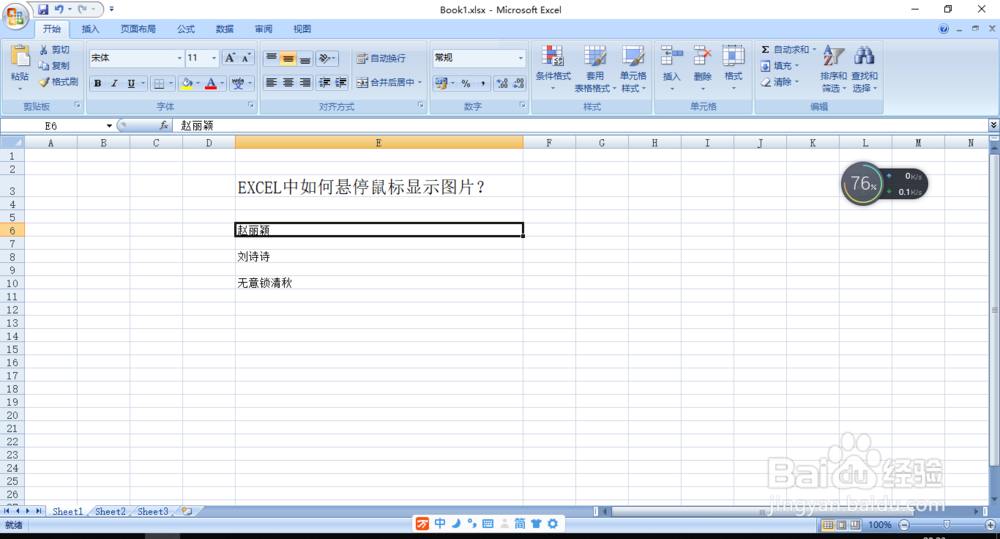
EXCEL中如何悬停鼠标显示图片?

2、在需要显示图片的单元格处右击鼠标,如图所示;

EXCEL中如何悬停鼠标显示图片?

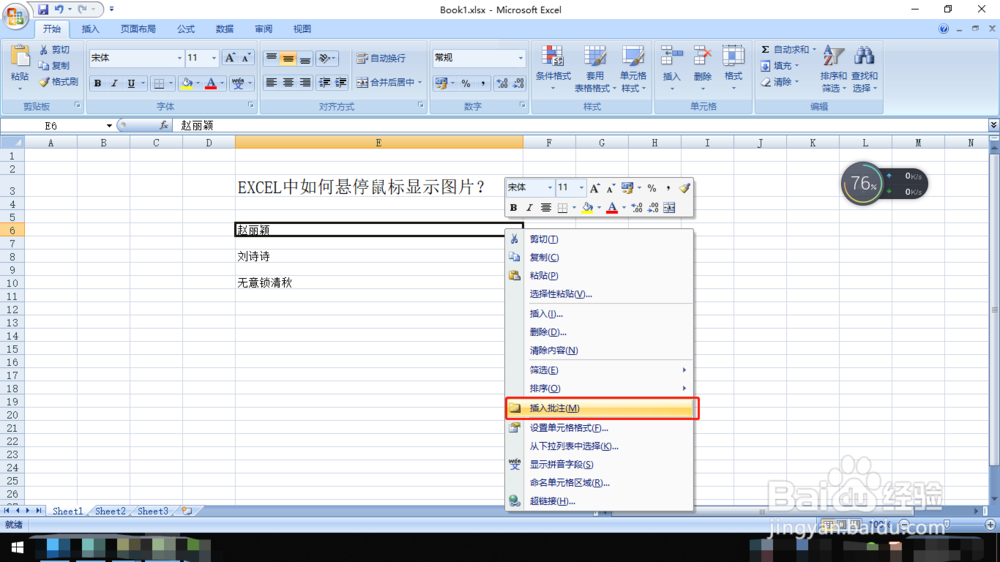
3、右击弹出对话框中,选择“插入批注”,如图所示秤够;

EXCEL中如何悬停鼠标显示图片?

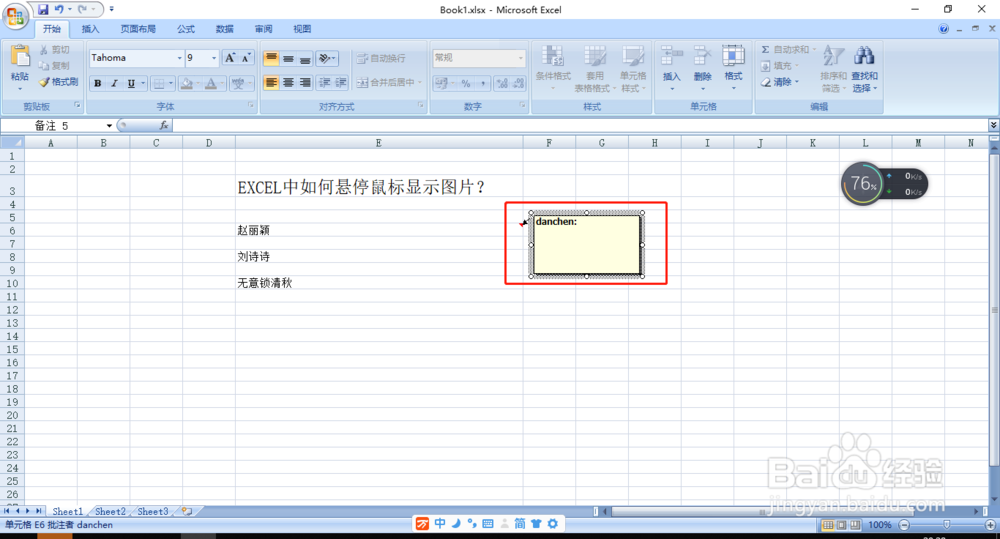
4、点击“插入批注”后,将泪态弹出一个小的文本编辑框,如图所示;

EXCEL中如何悬停鼠标显示图片?

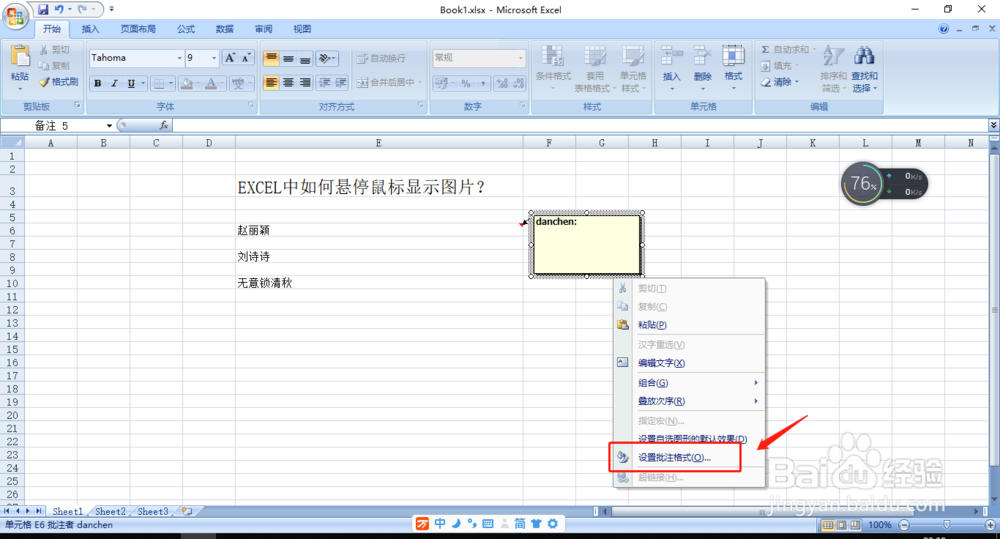
5、在文本编辑框外圈,再次右键单击鼠标,选择“设置批注格式”,如图所示;

EXCEL中如何悬停鼠标显示图片?

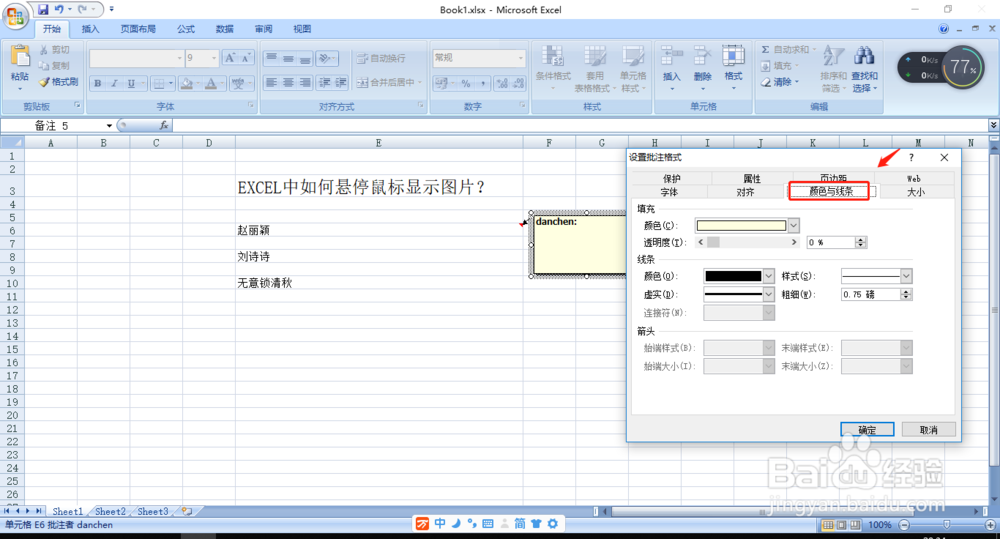
6、在弹出的对话框中,点击选择“颜色与线条”按钮,如图所示;

EXCEL中如何悬停鼠标显示图片?

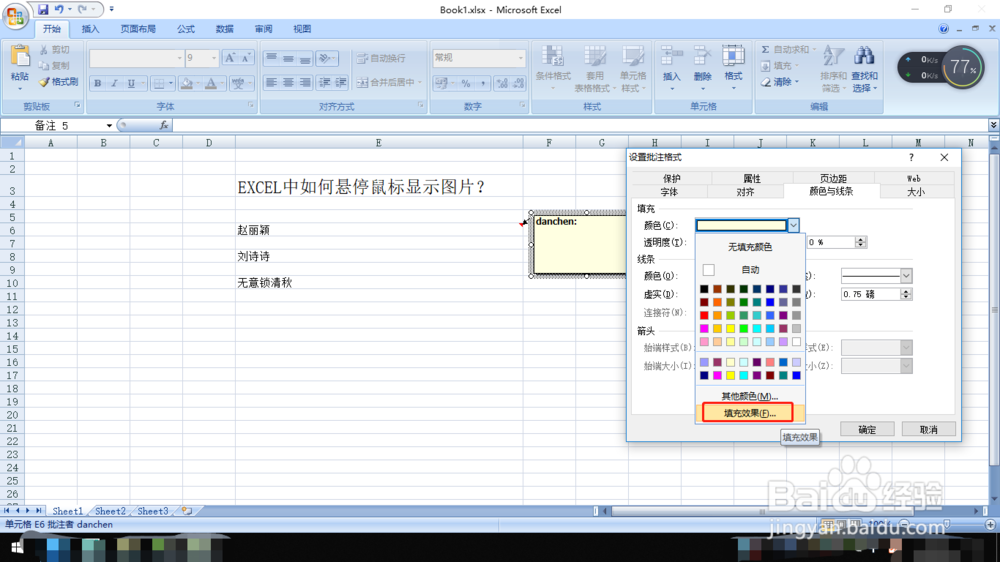
7、点击“填充”下的颜色下拉栏,选择炼羞芬“填充效果”,如图所示,

EXCEL中如何悬停鼠标显示图片?

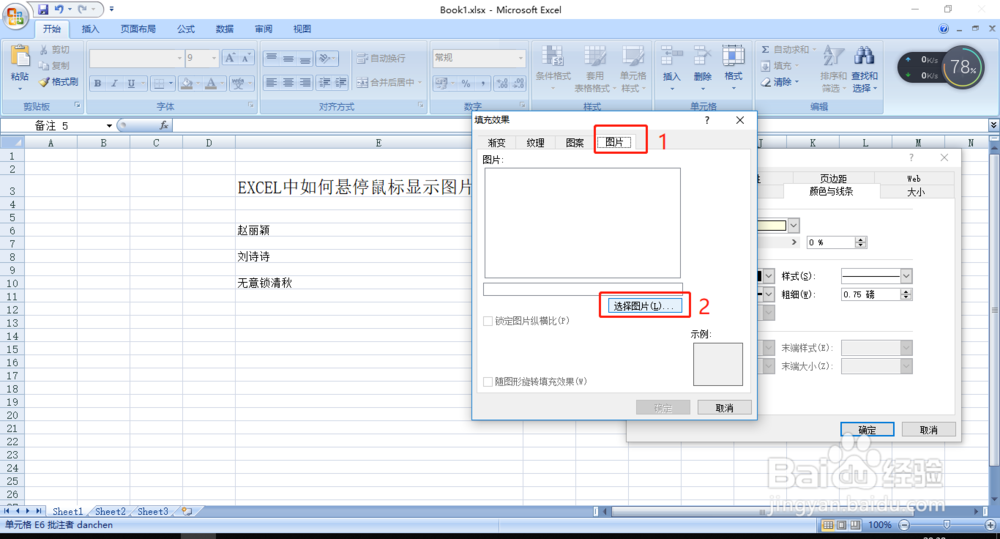
8、在弹出的对话框中,选择“图片”,并点击“选择图片”,如图所示;

EXCEL中如何悬停鼠标显示图片?

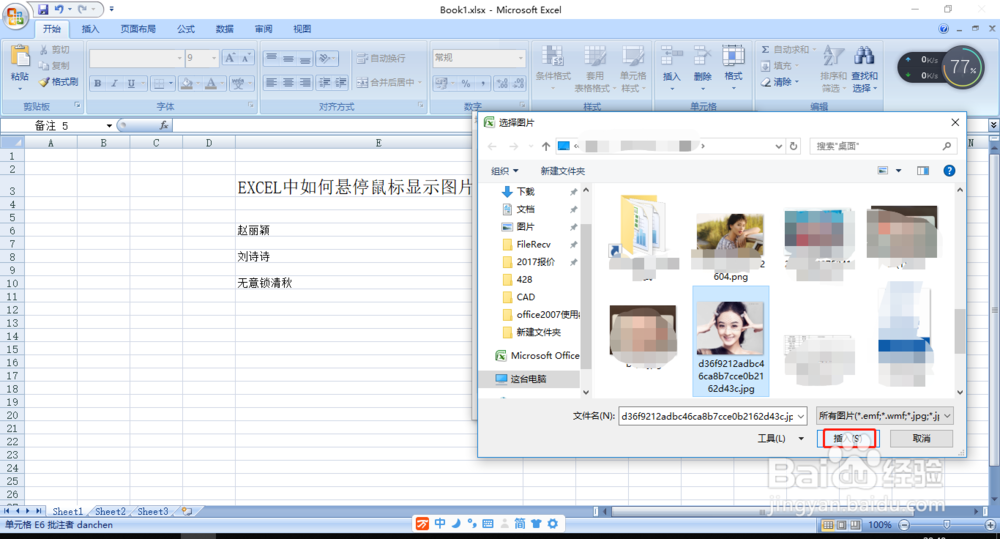
9、在弹出的对话里,找到需要插入的图片后,点击“插入”,如图所示;

EXCEL中如何悬停鼠标显示图片?

10、点击三次“确定”退出到EXCEL界面,这样图片就被插入EXCEL文本框中,鼠标悬停即显示图片。
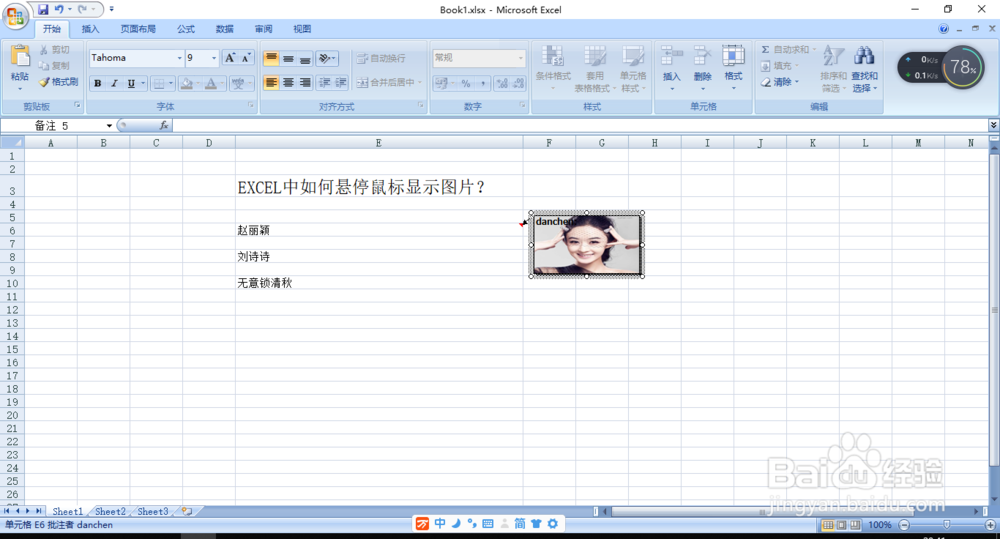
EXCEL中如何悬停鼠标显示图片?

  • 如何利用VBA代码使图片跟随单元格变化
  • 如何使用VBA对显示或隐藏工作表
  • 怎样使用VBA在选中的单元格批量填充内容?
  • 使用VBA快速复制工作表
  • 文档部分内容包含文档检查器无法删除的个人信息
  • 热门搜索
    西中岛旅游 沙湖旅游 阿联酋旅游攻略 广州的旅游景点 塘沽旅游 去四川旅游要多少钱 美国洛杉矶旅游攻略 百事通旅游 山东省旅游景点大全 湖南省旅游攻略