如何做出从左往右裁剪视频画面的效果?

 时间:2026-02-13 15:34:41

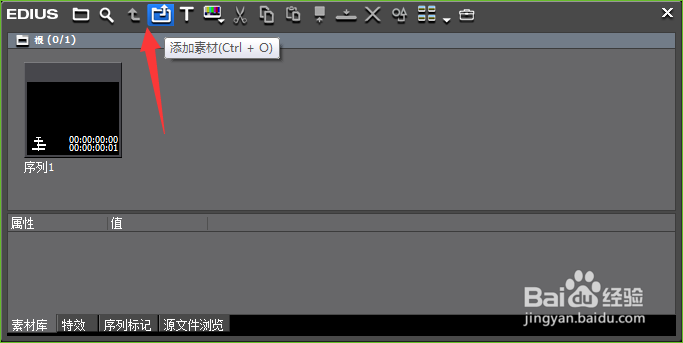
1、我们打开EDIUS软件,进入软件的编辑窗口,点击素材面板的【添加素材】,导入需要的视频素材
如何做出从左往右裁剪视频画面的效果?

2、当我们的视频素材导入之后,将它拖入到EDIUS的视频轨道上面

如何做出从左往右裁剪视频画面的效果?

3、这时,我们双击窗口右下角的【视频布局】按钮

如何做出从左往右裁剪视频画面的效果?

4、进入到EDIUS的视频布局窗口,点击箭头所指的【最大化】图标

如何做出从左往右裁剪视频画面的效果?

5、我们勾选箭头所指的【源素材裁剪】

如何做出从左往右裁剪视频画面的效果?

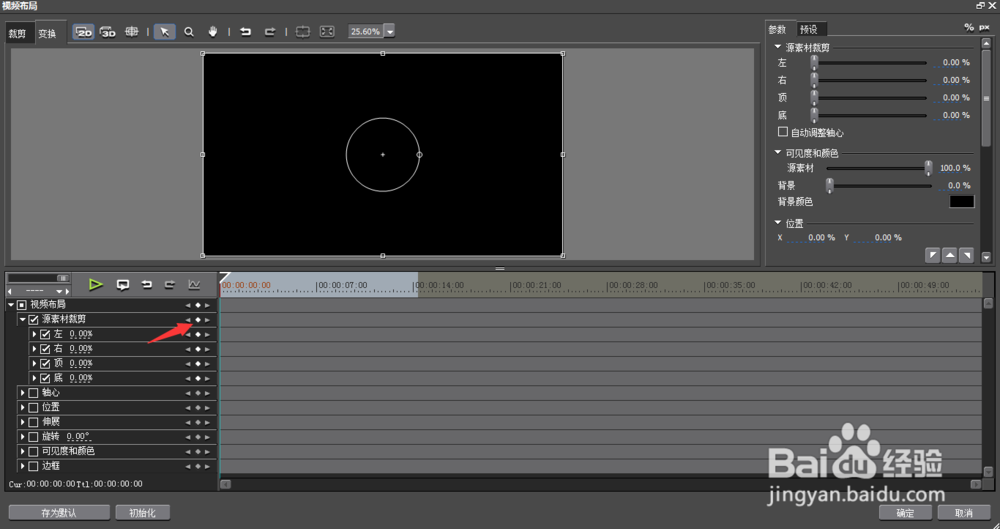
6、这时,我们将时间线定位在视频的0帧位置,点击箭头所指的关键帧,添加起始关键帧
如何做出从左往右裁剪视频画面的效果?

7、然后,我们把时间线移动到右侧,也就是视频结束的位置,将箭头所指的【左】滑块移动到最右侧

如何做出从左往右裁剪视频画面的效果?

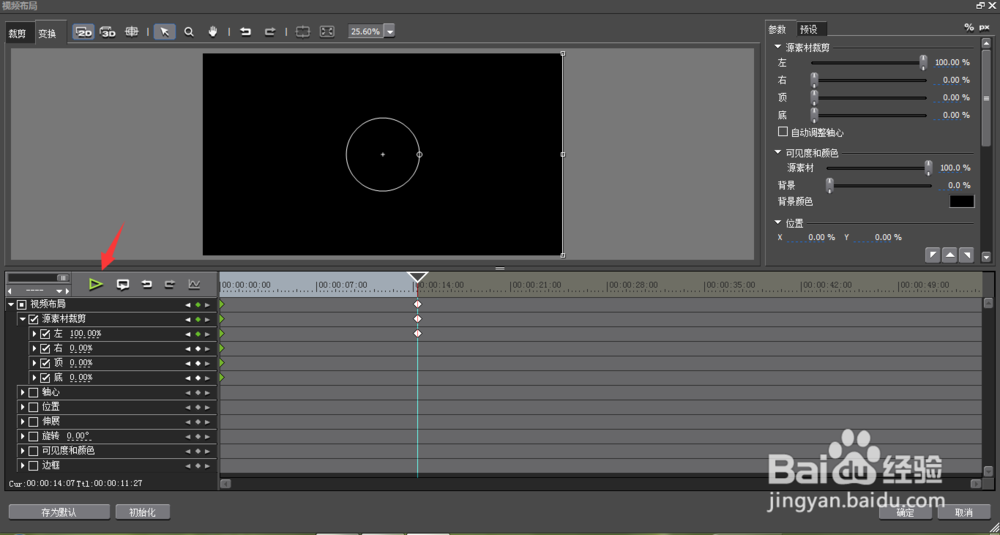
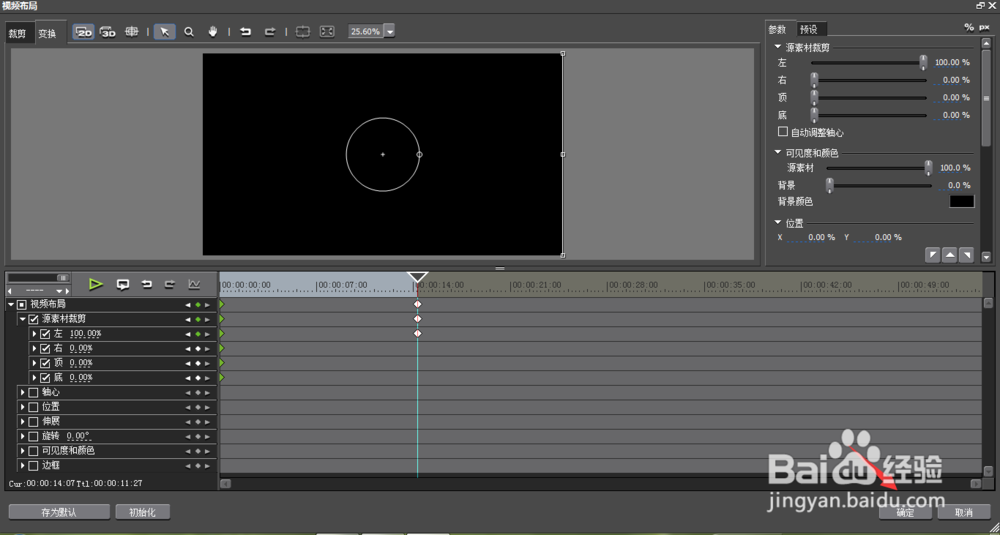
8、如下图所示,我们设置了结束关键帧,做出了最简单的从左往右的裁切视频画面效果

如何做出从左往右裁剪视频画面的效果?

9、我们可以点击箭头所指的播放按钮,进行视频效果的预览

如何做出从左往右裁剪视频画面的效果?

10、如果觉得效果满意,直接点击窗口下方的【确定】按钮退出即可

如何做出从左往右裁剪视频画面的效果?

  • 如何让图片中静止的物体具有运动感
  • 如何利用剪映设置梦境特效
  • 剪映怎么设置黑色故障特效
  • 视频转场效果怎么添加?一分钟教你两个妙招
  • 关键帧怎么添加
  • 热门搜索
    旅游论坛排名 杭州旅游景点介绍 广东熊猫国际旅游有限公司 驻马店旅游景点大全 海口旅游必去景点 宜昌旅游信息网 凤凰城旅游 去西安旅游攻略 高邮旅游景点 毕棚沟旅游