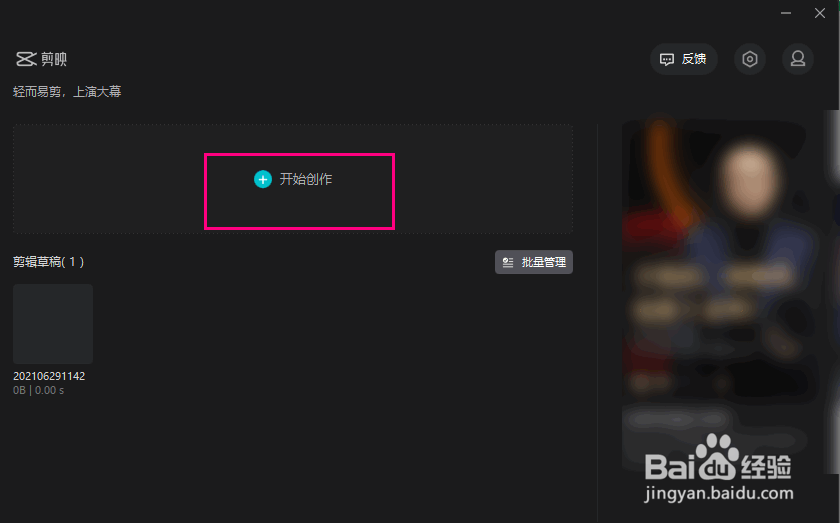
1、打开"剪映"视频剪辑工具的操作主界面,点击"开始创作"按钮。
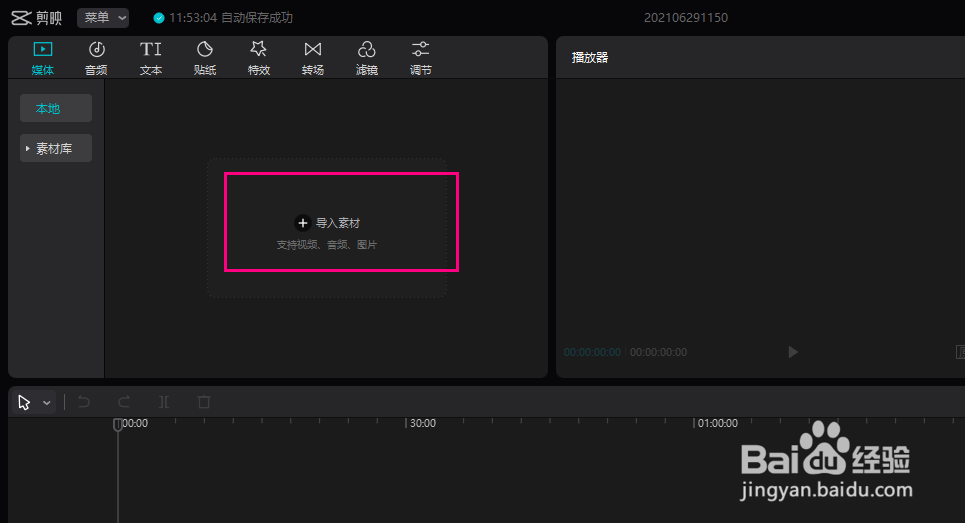
2、进入后,点击"导入素材"按钮。
3、之后,选择导入一个视频素材文件。

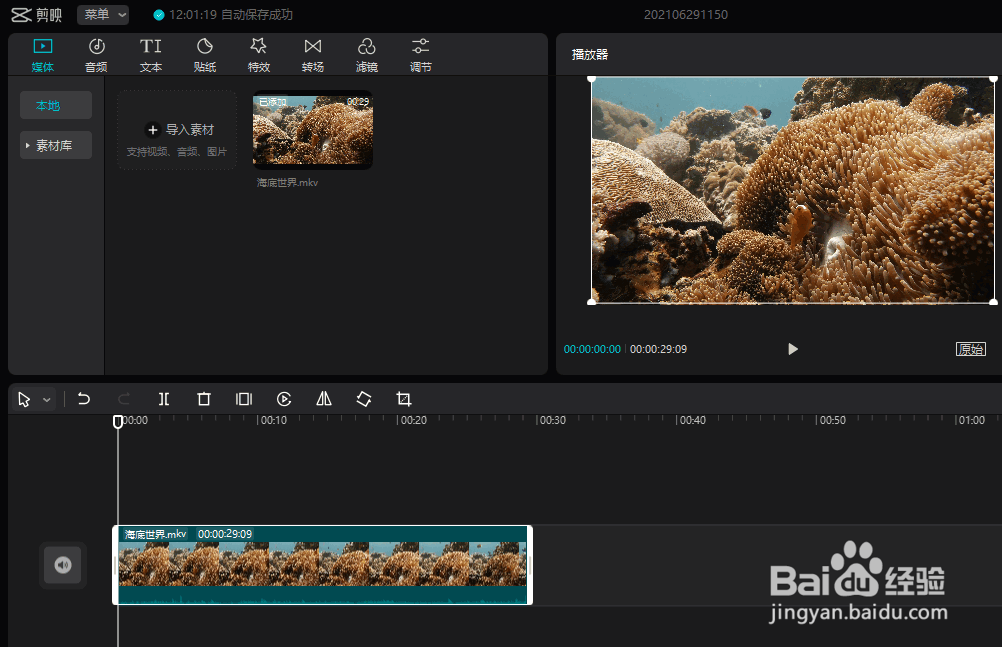
4、用"鼠标左键"拖拽视频素材到视频编辑区中。
5、点击"文本"菜单组件,自定义添加文本内容,并将其拖拽至视频编辑区中。

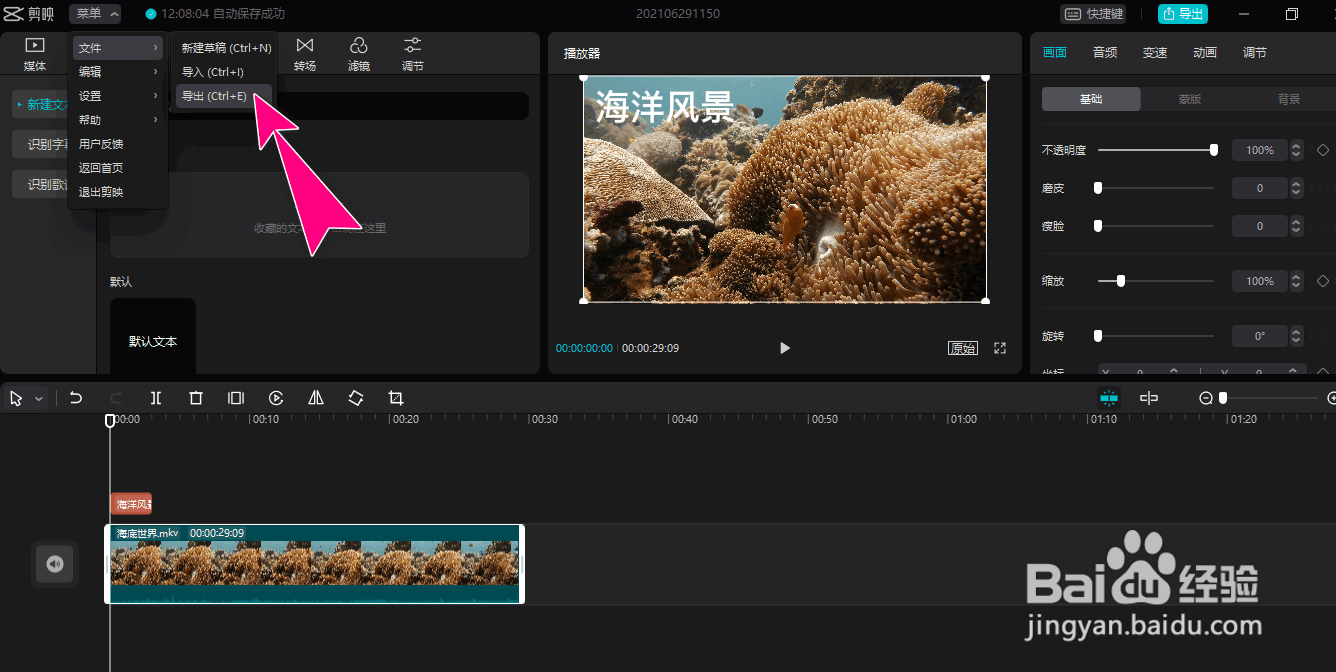
6、完成操作后,点击"文件"->"导出"按钮,将字幕处理后的视频导出到电脑。
时间:2026-04-27 12:13:04
1、打开"剪映"视频剪辑工具的操作主界面,点击"开始创作"按钮。
2、进入后,点击"导入素材"按钮。
3、之后,选择导入一个视频素材文件。
4、用"鼠标左键"拖拽视频素材到视频编辑区中。
5、点击"文本"菜单组件,自定义添加文本内容,并将其拖拽至视频编辑区中。
6、完成操作后,点击"文件"->"导出"按钮,将字幕处理后的视频导出到电脑。
