1、打开浏览器下载一个暴风影音,为高清播放设置教程做准备,如果自己电脑上面已经有下载了,那么太好了,我们直接找到快捷方式。

2、找到快捷方式之后,接下来一步,肯定是鼠标双击打开快捷方式,进入我们暴风影音的总界面,了解熟悉暴风影音。

3、大概了解了暴风影音的界面之后,接下来,我们把目光聚焦,注意左上角的暴风影音旁边的小三角按钮。

4、看到小三角之后再也安奈不住自己的好奇心了,想打开看看小三角里面有什么内容,点击打开之后,看到有很多关于暴风影音的设。

5、看到的设置除了高级选项是我们需要点开的,其他的一些设置都无关紧要,所以不用管,点击高级选项。

6、打开高级选项之后,看到里面有常规设置和播放设置,这时候我们点击播放,进入播放设置界面。
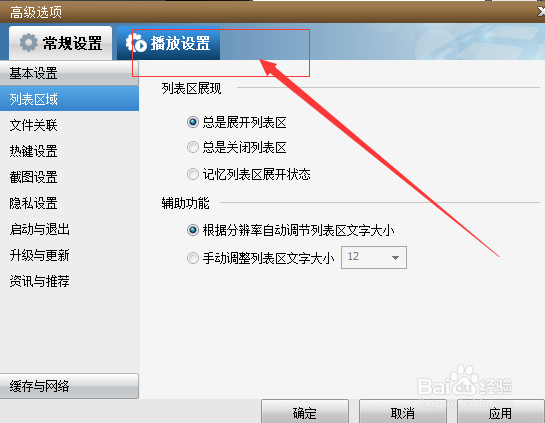
7、进入播放设置之后,看到播放设置的一些功能设置选项之外,在最上面,看到一个高清播放点击打开,打开之后看到一个高清加速播放,点击开启,点击下面的应用确定,即可成功设置高清播放了。


