CAD怎么标注尺寸

 时间:2026-02-14 03:13:23

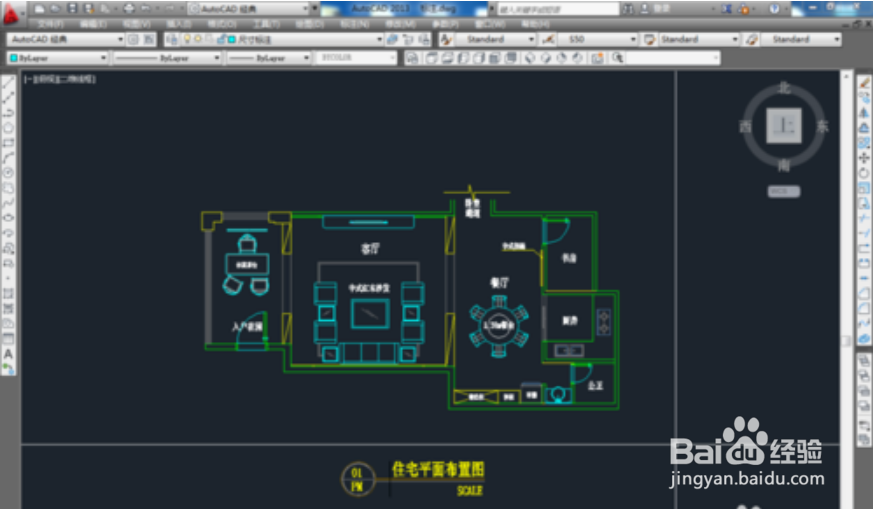
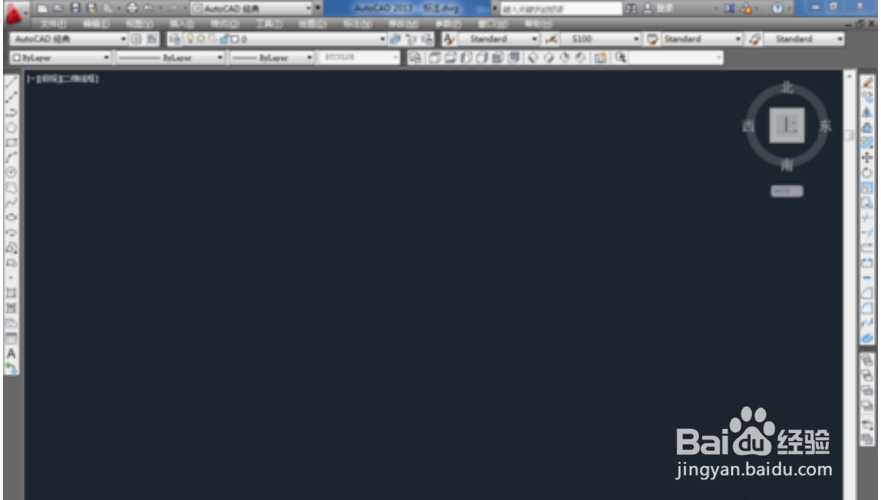
1、我们在电脑中打开AutoCAD  软件后,我们就需要标注一些尺寸在图纸上;
CAD怎么标注尺寸

CAD怎么标注尺寸

2、首先在工具栏得下方,单击鼠标的右键,单击【AutoCAD】中的【标注】按钮,就会弹出【标注】的工具条,我们将工具条拖拉到下方放置好;

CAD怎么标注尺寸

CAD怎么标注尺寸

CAD怎么标注尺寸

CAD怎么标注尺寸

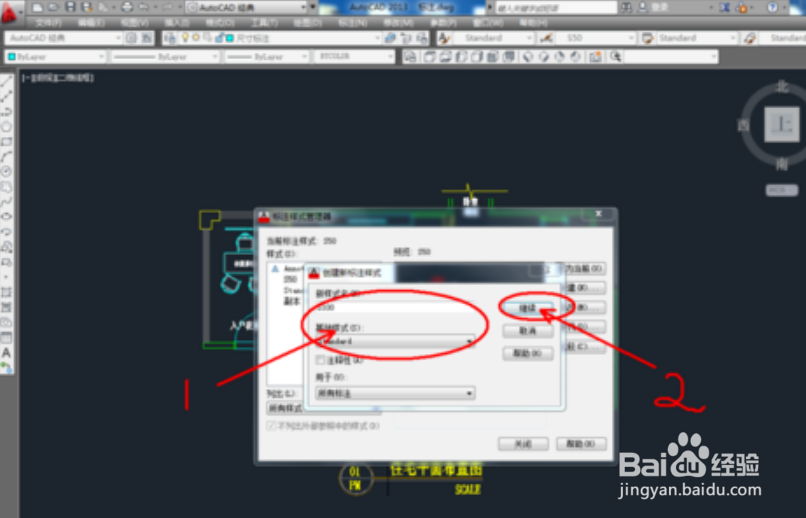
3、然后单击其工具的条尾部【标注样式】按钮,就会弹出其标注样式管理器界面。单击【新建】按钮,在界面里选好基础样式,单击【继续】按钮(如图所示);

CAD怎么标注尺寸

CAD怎么标注尺寸

CAD怎么标注尺寸

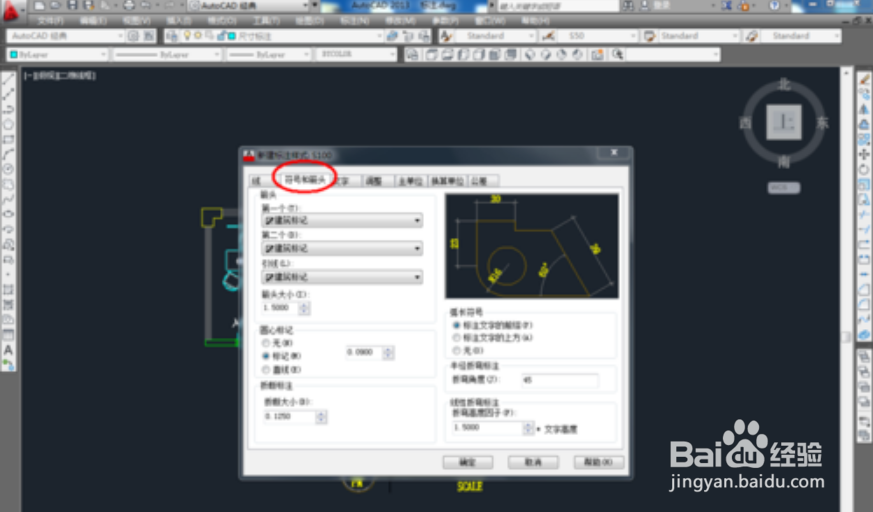
4、然后在里面新建好一个标注样式之后,再对其标注参数进行设置修改,具体的设置如图。当设置完成以后,单击【确定】按钮;

CAD怎么标注尺寸

CAD怎么标注尺寸

CAD怎么标注尺寸

CAD怎么标注尺寸

CAD怎么标注尺寸

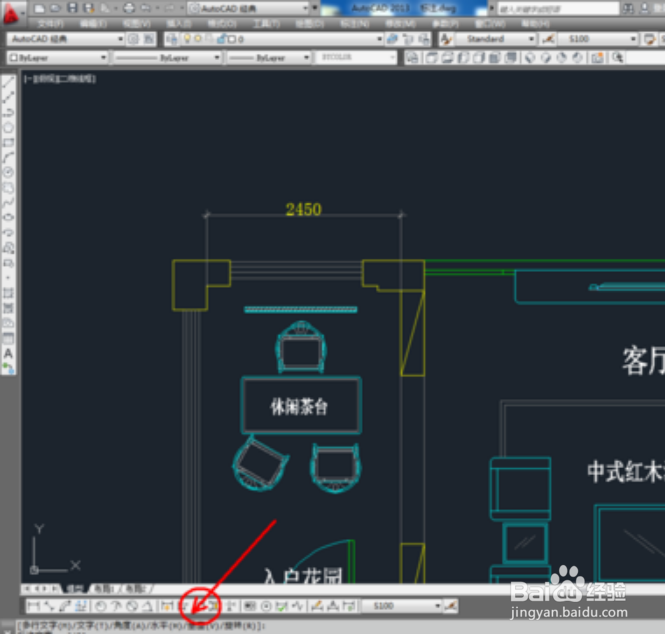
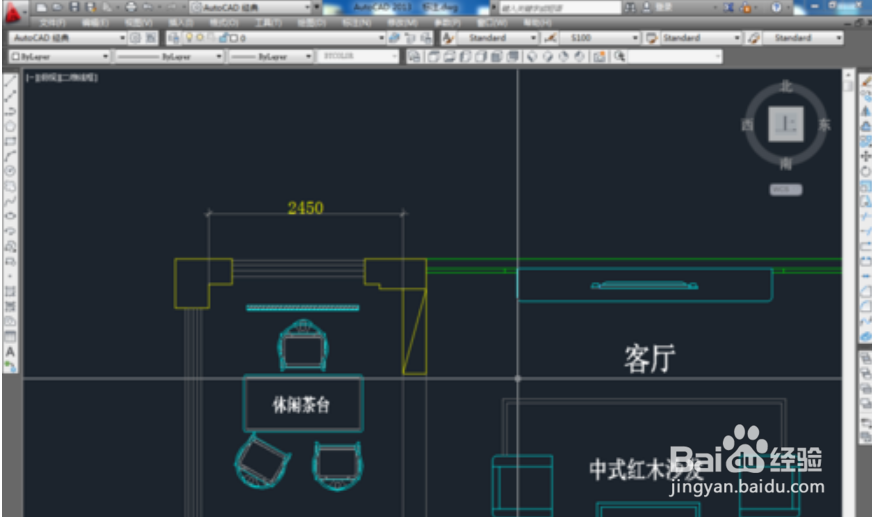
5、设置好其参数之后,就可以开始进行标注尺寸,单击【线性】按钮标注其第一个尺寸标注,然后接着单击【连续】按钮,把后面尺寸进行标注好。根据此种方法进行操作,可以分别把平面图里的其他要标注的地方标注好;

CAD怎么标注尺寸

CAD怎么标注尺寸

CAD怎么标注尺寸

CAD怎么标注尺寸

CAD怎么标注尺寸

6、最终,再给平面的图标进行一次标注图名,单击【另存为】按钮,然后把文件保存好就可以。

CAD怎么标注尺寸

CAD怎么标注尺寸

CAD怎么标注尺寸

  • cad标注怎么把箭头放外面
  • cad标注尺寸
  • cad圆的尺寸标注
  • CAD里面的直径如何标注?
  • cad波浪线怎么画
  • 热门搜索
    濮阳旅游 结伴旅游网 铜仁旅游 北京旅游景点地图 暑假旅游 保定旅游景点大全排名榜 六安旅游 5月份适合去哪里旅游 新加坡旅游签证 安庆旅游