如何/怎么用抖音拍摄先快后慢的视频

 时间:2026-02-15 15:08:50

1、进入抖音,点击【+】

如何/怎么用抖音拍摄先快后慢的视频

2、进入拍摄页,点右上【速度关】。

如何/怎么用抖音拍摄先快后慢的视频

3、页面下方弹出选项,点击【快】,然后点击拍摄。

如何/怎么用抖音拍摄先快后慢的视频

4、快视频拍摄时间到一半时,点击右下【√】。

如何/怎么用抖音拍摄先快后慢的视频

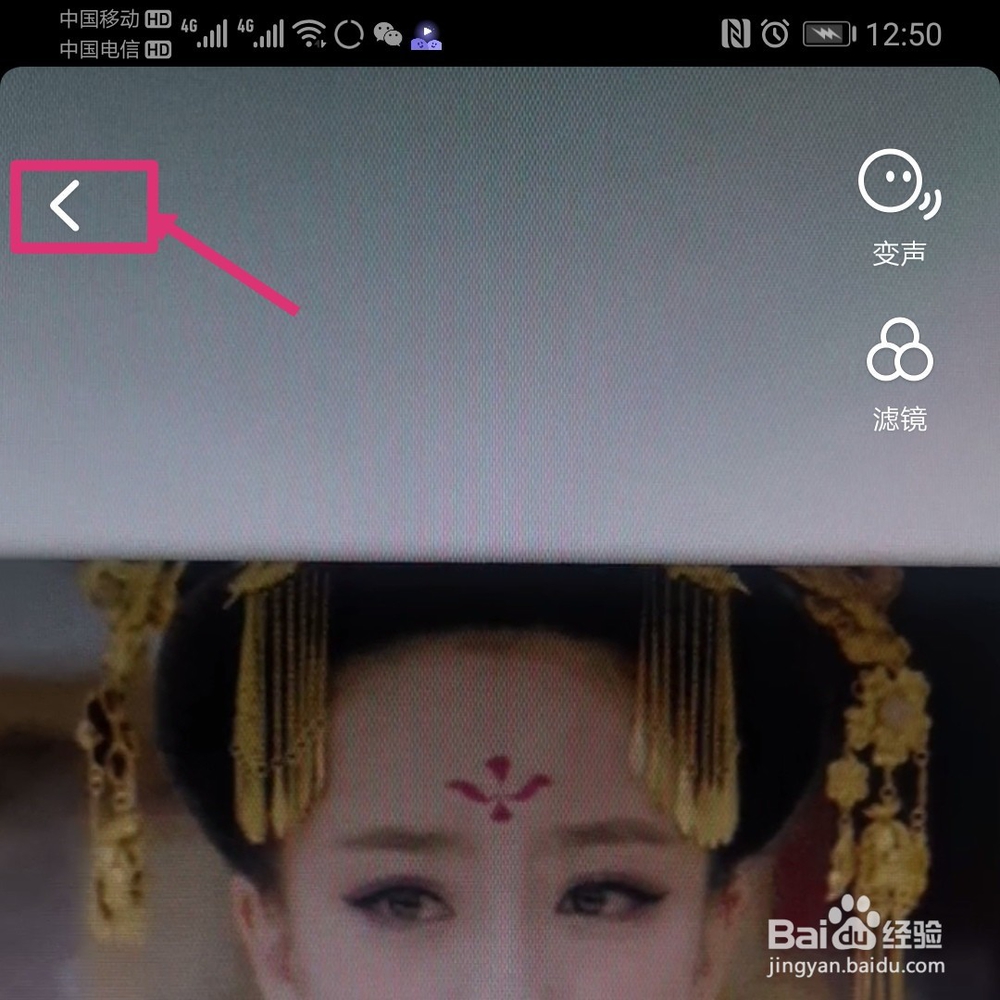
5、然后点击左上返回键。

如何/怎么用抖音拍摄先快后慢的视频

6、返回到拍摄界面,点击【慢】,再点击拍摄,拍摄第二个慢视频

如何/怎么用抖音拍摄先快后慢的视频

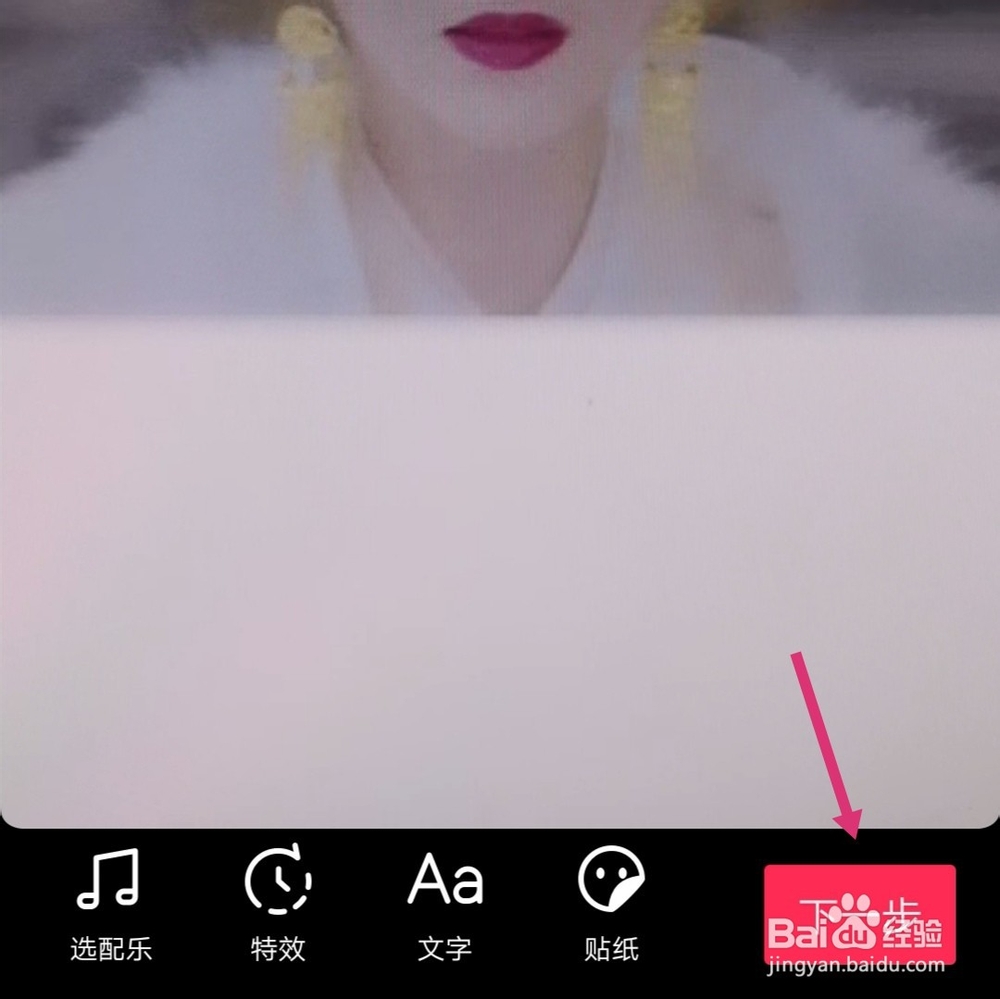
7、第二个慢视频拍满时间后,自动返回到第一个视频,点击下一步。

如何/怎么用抖音拍摄先快后慢的视频

8、最后点击发布,这样先快后慢的组合视频就拍摄制作完成了。

如何/怎么用抖音拍摄先快后慢的视频

1、进入抖音,点击加,点击右上速度关;

2、点击快,点击拍摄;

3、快视频拍摄时间到一半时,点右下勾

4、点击左上的返回键;

5、返回拍摄页面,点击慢,再点击拍摄;

6、点下一步发布即可。

如何/怎么用抖音拍摄先快后慢的视频

  • 抖音怎么拍出先快后慢
  • 怎么用抖音拍摄先快后慢的视频
  • 抖音如何从正常速度变慢动作
  • 抖音如何拍出慢速视频
  • 抖音变速怎么调
  • 热门搜索
    海南旅游攻略自由行 海南旅游路线 汉中旅游景点大全 北京旅游景点图片 天目山旅游攻略 宁夏旅游景点介绍 青城山旅游 江浙沪旅游景点排行 埃及旅游团 包团旅游