1、打开WORD文件,我们看到底部有横线,这其实是页脚。

2、鼠标双击该横线,进入页脚模式,页脚的左上方出现“+”标志。

3、单击左上角的“+”标志,选中整个页脚。

4、整个页脚表格被选中,右击鼠标,在弹出对话框中选择【剪切】。

5、页脚被删除,同时横线也不见了。

1、双击页脚,将鼠标放于页脚内,顶部菜单出现【设计】栏。
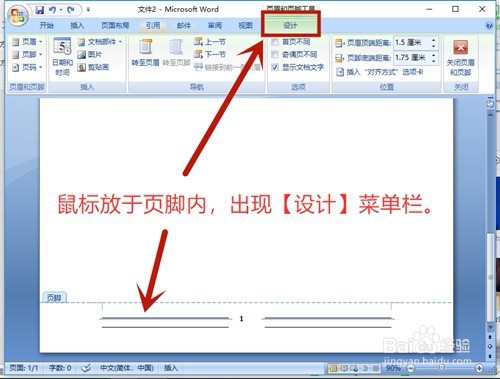
2、点击【设计】菜单下的【页脚】,选择页脚为【空白】形式。
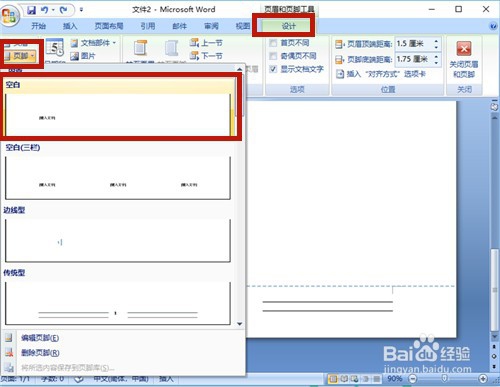
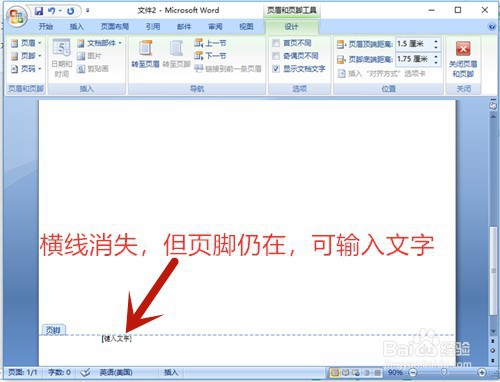
3、鼠标松开后,页脚处的横线便消失了,但是页脚还在。
1、方法1:
1、双击页脚横线处,进入页脚模式。
2、单击页脚的左上方“+”标志,选中整个页脚。
3、右击鼠标,在对话框中选择【剪切】。
4、页脚横线消失。
方法2:
5、双击页脚,进入页脚模式;
6、点击【设计】菜单→【页脚】,选择页脚为【空白】形式。
7、鼠标松开,页脚处的横线消失。