1、如图所示,首先我们切换到开始选项卡,点击项目编号下拉列表,从中选择自定义编号选项。

2、当我们打开如图所示的项目编号界面后,我们点击如图所示的自定义按钮。
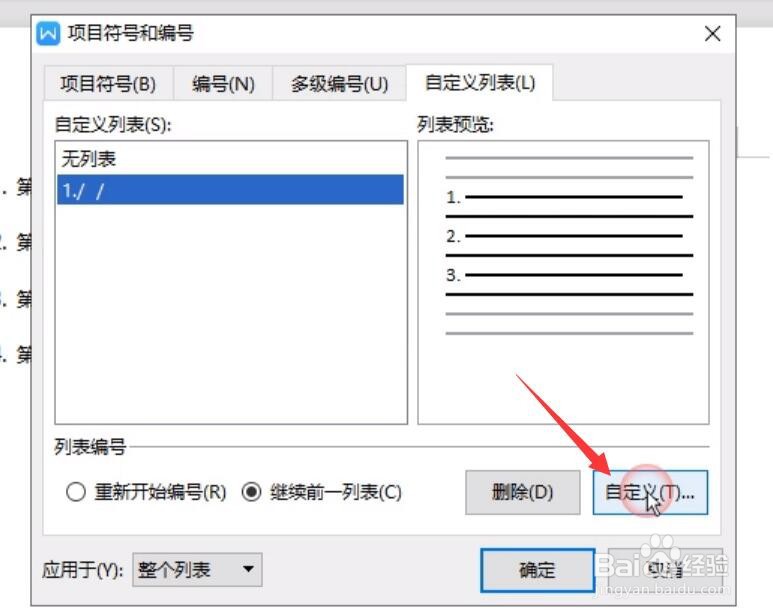
3、之后我们在项目编号列表中,我们将编号样式进行修改,设置成我们所需要的样式,点击确定按钮。
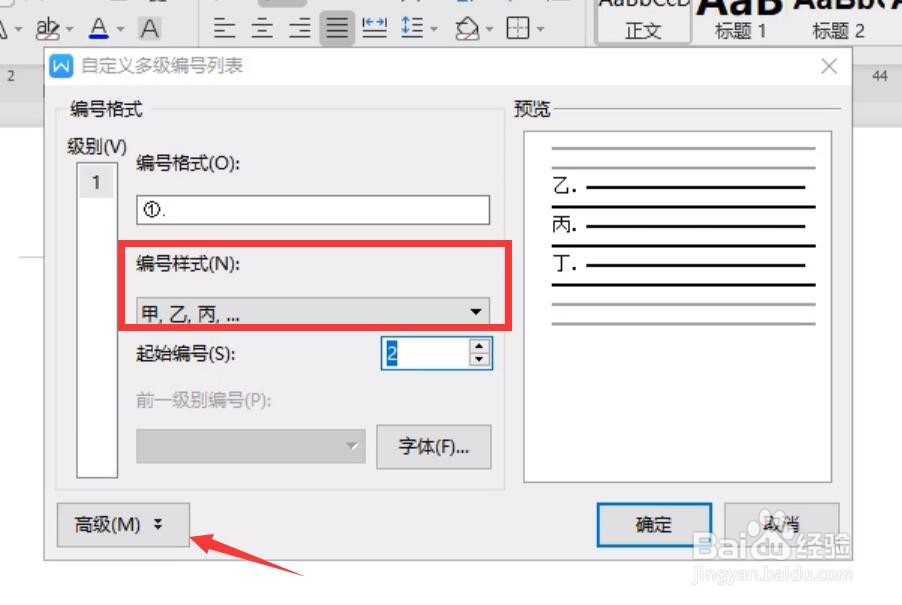
4、同时,我们还需要在高级项目编号设置界面中,针对项目编号的对齐方式进行设置,点击确定按钮完成。

5、最后,我们会发现所设置地多个段落自动地完成了项目编码地填写操作,如同所示。

时间:2026-04-22 05:49:00
1、如图所示,首先我们切换到开始选项卡,点击项目编号下拉列表,从中选择自定义编号选项。
2、当我们打开如图所示的项目编号界面后,我们点击如图所示的自定义按钮。
3、之后我们在项目编号列表中,我们将编号样式进行修改,设置成我们所需要的样式,点击确定按钮。
4、同时,我们还需要在高级项目编号设置界面中,针对项目编号的对齐方式进行设置,点击确定按钮完成。
5、最后,我们会发现所设置地多个段落自动地完成了项目编码地填写操作,如同所示。
