1、首先运行软件,打开或新建Word文档。

2、进入文档后,依次点击“插入”-“图片”并添加提前准备好的背景图片

3、接着在图片任意处右击选择“高级图像设置”

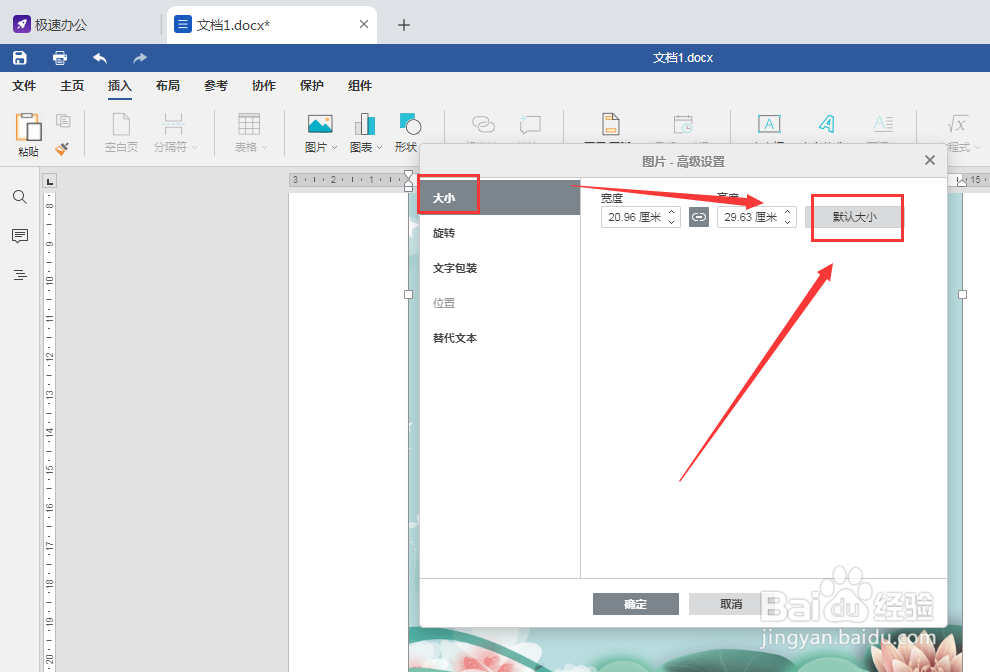
4、将图像大小选择“默认大小”或手动输入其他大小,再将“文字包装”中的“风格”勾选“之后”并点击“确定”。

5、回到Word页面查看图片,也可以通过4个顶点并按住shift键等比例缩放调整图片大小直至铺满整个页面,最后输入文字即可。

时间:2026-05-01 15:34:41
1、首先运行软件,打开或新建Word文档。
2、进入文档后,依次点击“插入”-“图片”并添加提前准备好的背景图片
3、接着在图片任意处右击选择“高级图像设置”
4、将图像大小选择“默认大小”或手动输入其他大小,再将“文字包装”中的“风格”勾选“之后”并点击“确定”。
5、回到Word页面查看图片,也可以通过4个顶点并按住shift键等比例缩放调整图片大小直至铺满整个页面,最后输入文字即可。
