小白浏览器怎么清空网页缓存数据

 时间:2024-10-26 00:45:42

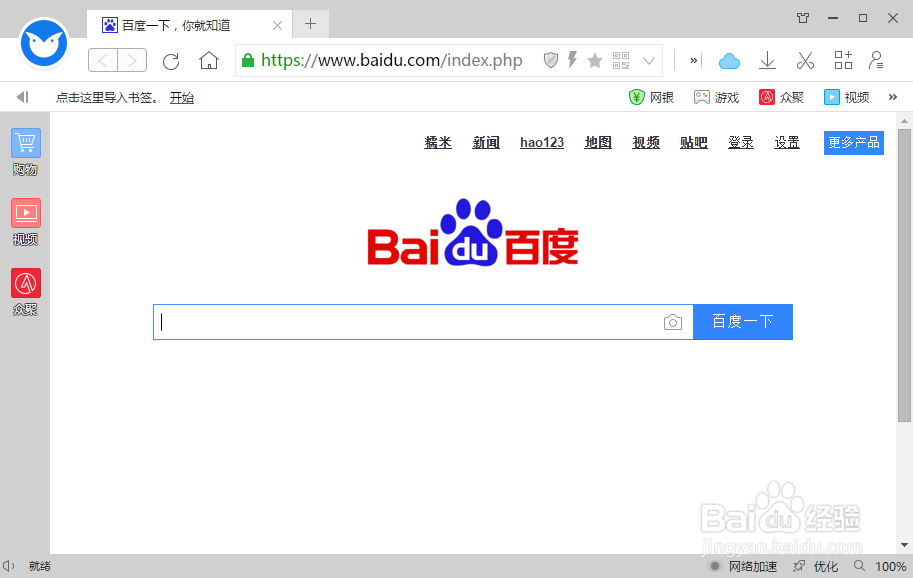
1、在计算机桌面“小白浏览器”程序图标上双击鼠标左键,将其打开运行。如图所示;
小白浏览器怎么清空网页缓存数据

2、在打开的浏览器界面,点击右上角的“登录图标”按钮。如图所示;

小白浏览器怎么清空网页缓存数据

3、在弹出的菜单选项中,点击“设置”命令选项按钮。如图所示;

小白浏览器怎么清空网页缓存数据

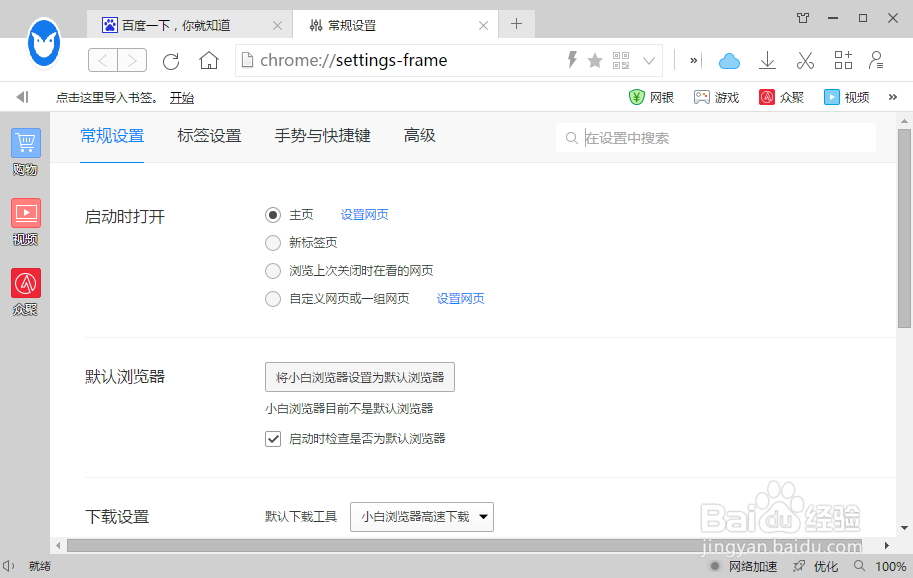
4、点击“设置”命令选项后,这个时候会弹出浏览器“设置”对话框。如图所示;
小白浏览器怎么清空网页缓存数据

5、在“设置”对话框中,选择上方的“高级”选项卡。如图所示;

小白浏览器怎么清空网页缓存数据

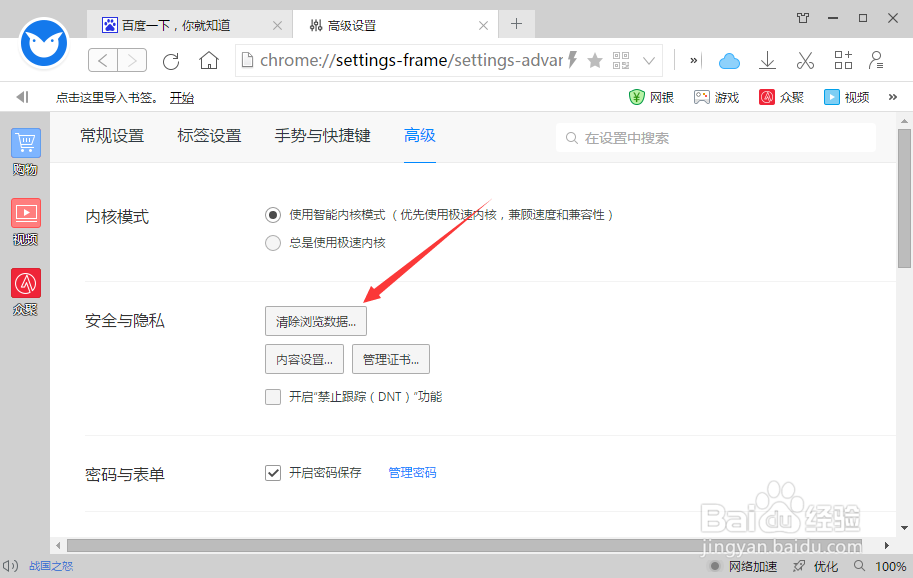
6、在“高级”选项卡的下方窗格,找到“安全与隐私”下的“清除浏览数据”选项按钮并点击它。如图所示;
小白浏览器怎么清空网页缓存数据

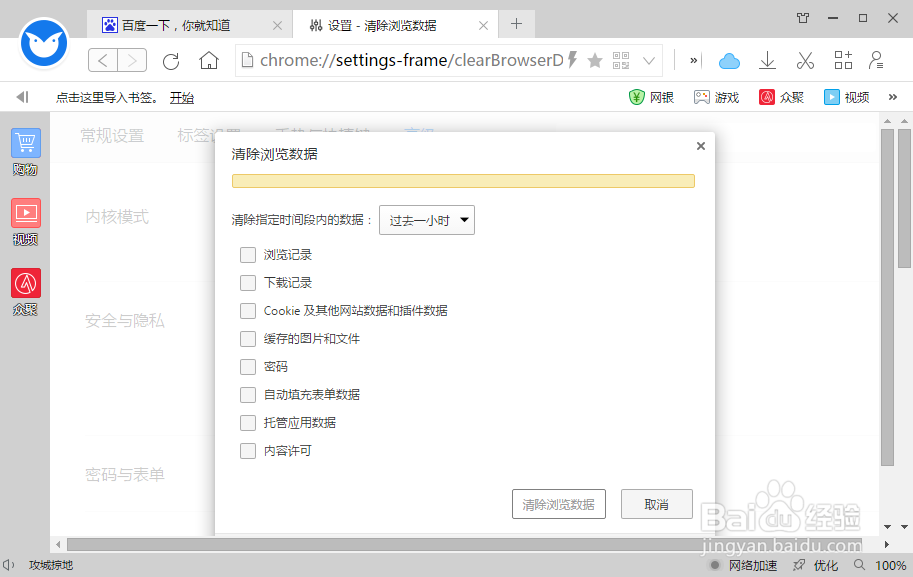
7、点击“清除浏览数据”选项按钮后,这个时候会打开“清除浏览数据”对话窗口。如图所示;
小白浏览器怎么清空网页缓存数据

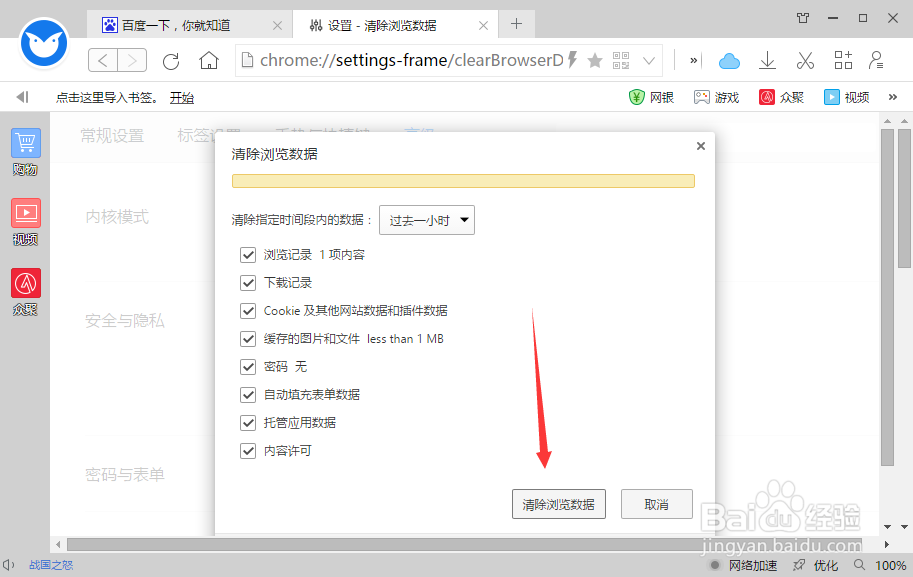
8、在“清除浏览数据”对话窗口中,选择要清除的数据选项,并点击“清除浏览数据”按钮即可。如图所示;
小白浏览器怎么清空网页缓存数据
  • 千寻浏览器怎么清空网页缓存数据
  • 如何清空chrome浏览器的缓存数据
  • 如何清空电脑版360浏览器的缓存数据
  • 如何清空Firefox浏览器缓存
  • 如何清空微信浏览器缓存
  • 热门搜索
    大嵛山岛旅游攻略 美国个人旅游签证 南京的旅游景点 南京旅游团 肇庆旅游景点大全 旅游管理就业方向 旅游博客 野山坡旅游景点 海南国际旅游岛规划 安吉旅游必去的景点