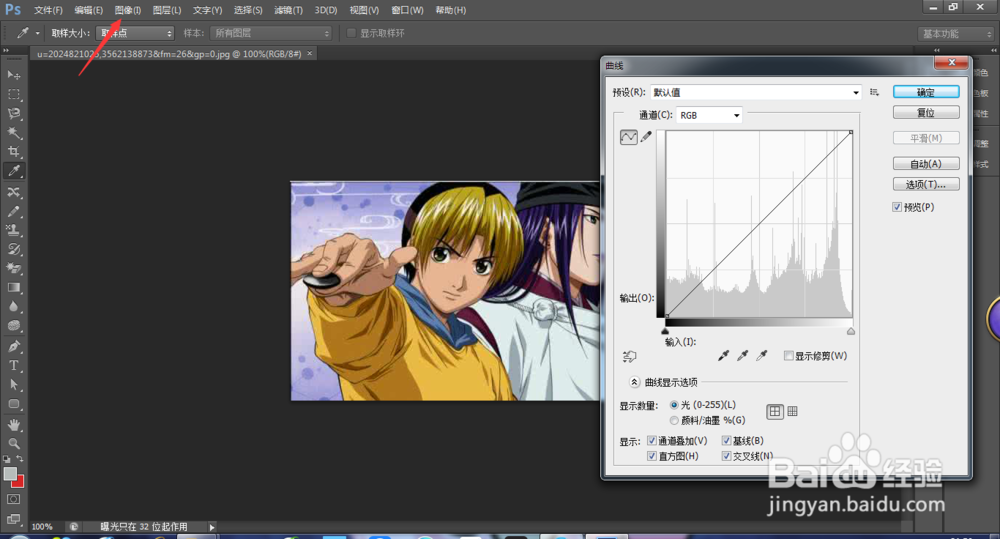
1、打开我们调整的图形。

2、点击图像,打开曲线调整面板。
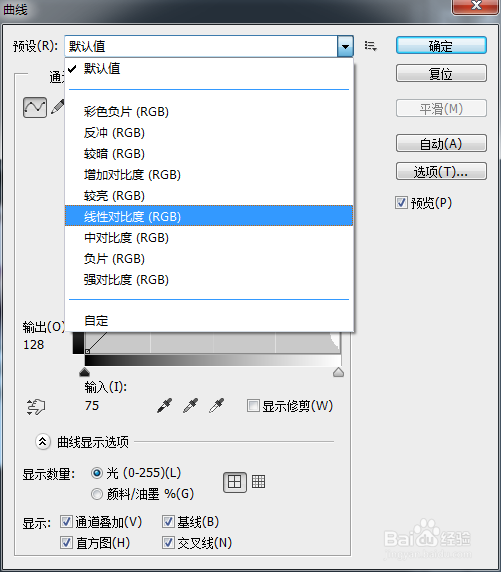
3、可以直接使用预设选项。
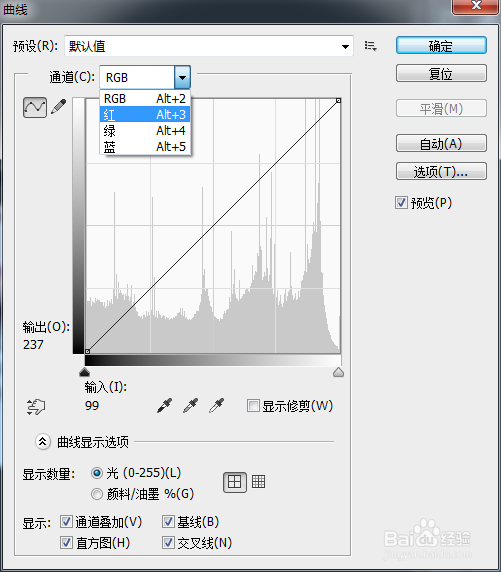
4、可以使用不同的颜色通道进行调整。
5、直接拉动曲线,进行图形调整。
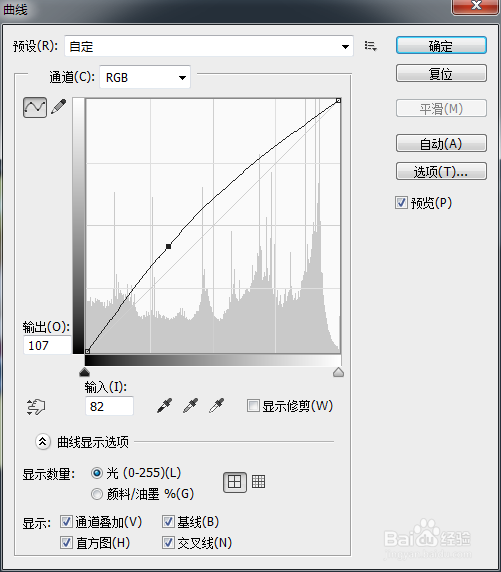
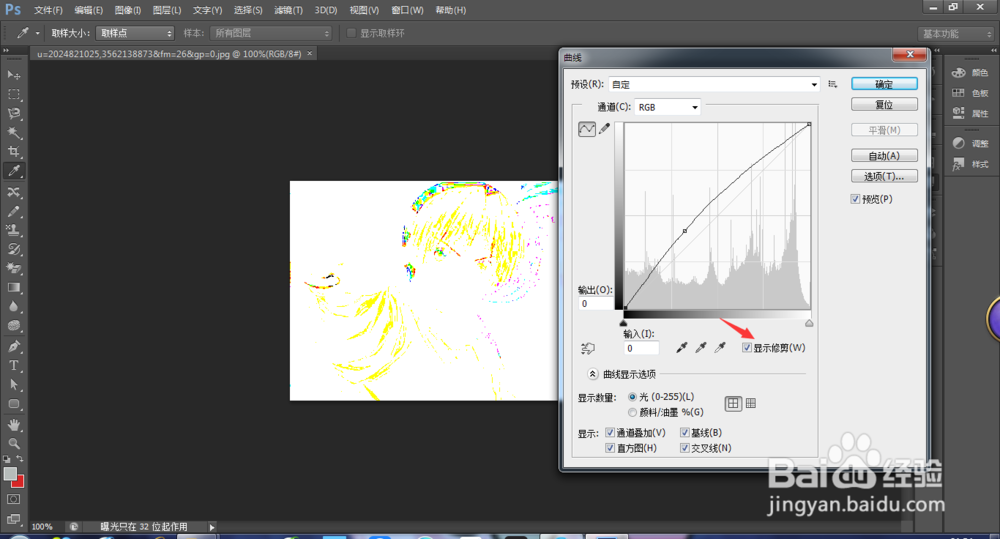
6、勾选显示修剪的话,就会将修改的部分显示出来。
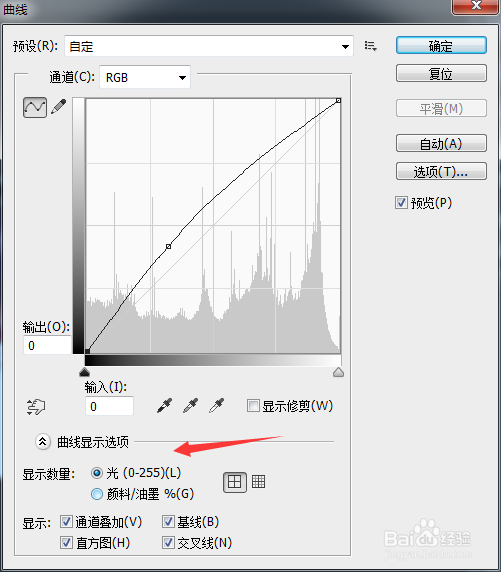
7、勾选需要显示的参数。
时间:2026-04-24 01:56:24
1、打开我们调整的图形。
2、点击图像,打开曲线调整面板。
3、可以直接使用预设选项。
4、可以使用不同的颜色通道进行调整。
5、直接拉动曲线,进行图形调整。
6、勾选显示修剪的话,就会将修改的部分显示出来。
7、勾选需要显示的参数。
