Android Studio 如何使用SVG矢量图

 时间:2026-02-12 22:12:13

1、首先自行百度“阿里矢量图库”,选择自己要用的图标,选择自己需要的颜色和大小

Android Studio 如何使用SVG矢量图

2、首先,选中要添加矢量图的Module,右击选择New

Android Studio 如何使用SVG矢量图

3、找到 Vector Asset 

Android Studio 如何使用SVG矢量图

4、选择Local file,然后找到Path 选择自己下载好的SVG存放的路径 ,

Android Studio 如何使用SVG矢量图

5、选择Override,用的是下载时SVG 的原始大小

Android Studio 如何使用SVG矢量图

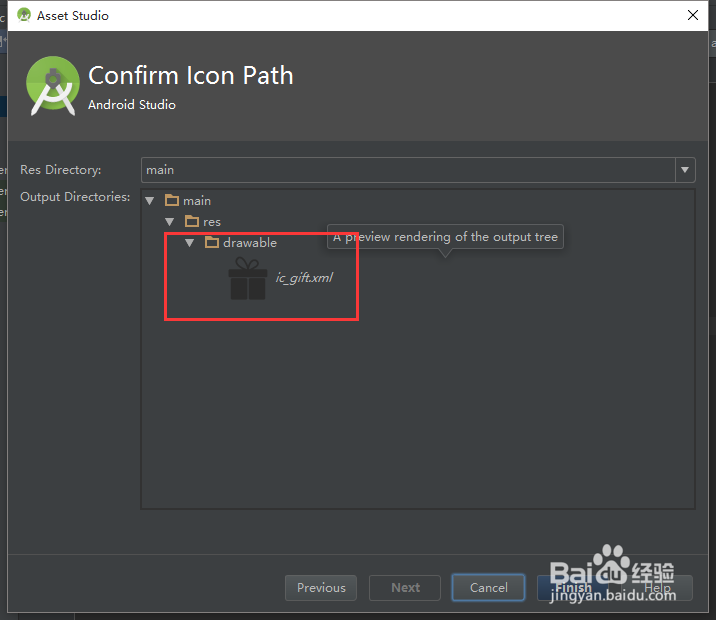
6、最后会在drawable文件夹里生成一个xml文件

Android Studio 如何使用SVG矢量图

7、最后再在ImageView 的控件中的src 中引入该xml 文件即可,生成的xml文件必须在控件中引用,不能在class 文件中直接引用,如果想用开源的矢量图库或Android studio自带的图库可以看一下以下经验

Android Studio 如何使用SVG矢量图

  • 网易云如何设置为Waveout扬声器
  • Win11系统开机只显示鼠标怎么办
  • Termux如何安装桌面
  • 冒险岛2运行异常21-101怎么办
  • 怎样卸载电脑umbus的设备程序?
  • 热门搜索
    游多多旅游网 云南旅游景点推荐 云南墨江旅游 烟台长岛旅游攻略 威海旅游网 新西兰旅游报价 塞维利亚旅游 到泰国旅游带多少钱 疯狂旅游团台词 河北承德旅游景点