点击工具栏中“页眉横线”里的“删除横线”选项。最后在该界面中,成功显示结果页面上方的横线被删除。详细步骤:
1、打开的Word文档中,看到页面上方的横线。如图所示:

2、然后双击横线位置,即可在横线上显示出输入文字的输入框。如图所示:

3、在该界面中,点击工具栏中“页眉和页脚”的选项卡。如图所示:

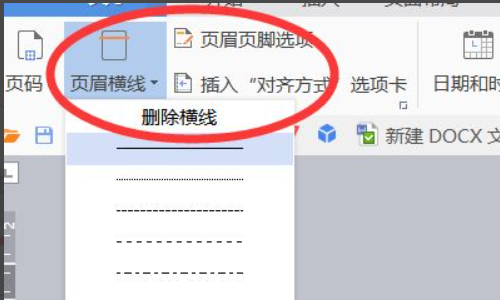
4、在该界面中,点击工具栏中“页眉横线”里的“删除横线”选项。如图所示:
5、最后在该界面中,成功显示结果页面上方的横线被删除。如图所示:

时间:2026-04-24 21:13:16
点击工具栏中“页眉横线”里的“删除横线”选项。最后在该界面中,成功显示结果页面上方的横线被删除。详细步骤:
1、打开的Word文档中,看到页面上方的横线。如图所示:
2、然后双击横线位置,即可在横线上显示出输入文字的输入框。如图所示:
3、在该界面中,点击工具栏中“页眉和页脚”的选项卡。如图所示:
4、在该界面中,点击工具栏中“页眉横线”里的“删除横线”选项。如图所示:
5、最后在该界面中,成功显示结果页面上方的横线被删除。如图所示:
