Windows Server 2012 R2如何添加打印和文件服务

 时间:2026-02-13 07:57:31

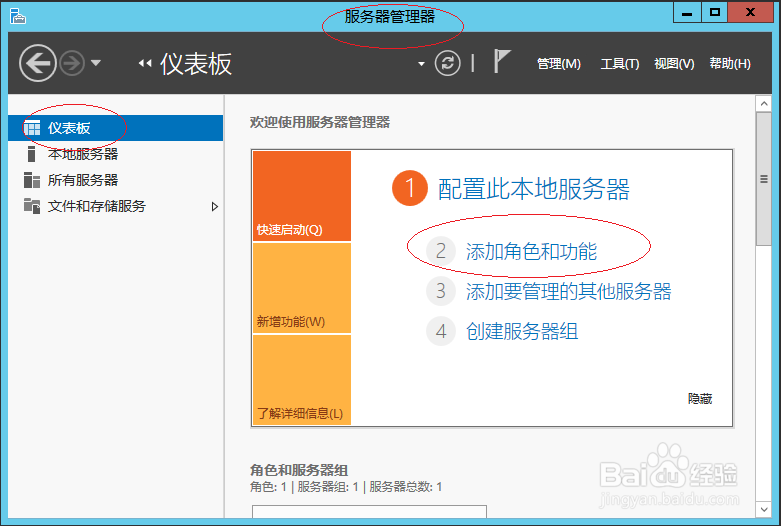
1、启动Windows Server 2012 R2操作系统,点击"服务器管理器"磁贴。

Windows Server 2012 R2如何添加打印和文件服务

2、唤出"服务器管理器"程序窗口,点击"仪表板→添加角色和功能"链接。

Windows Server 2012 R2如何添加打印和文件服务

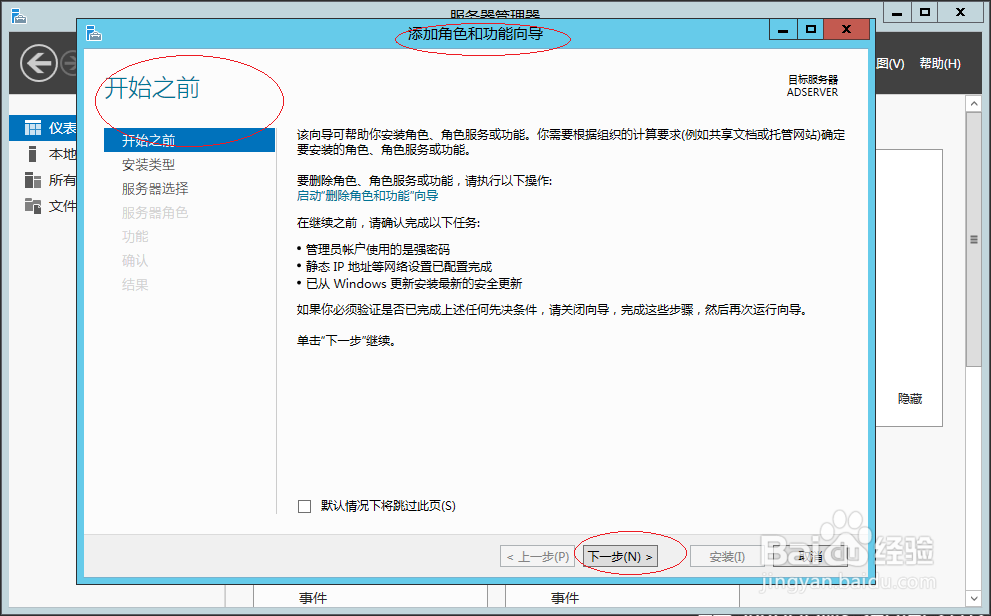
3、弹出"添加角色和功能 向导"对话框,点击"下一步"按钮。

Windows Server 2012 R2如何添加打印和文件服务

4、唤出"选择安装类型"选项界面,勾选"基于角色或基于功能的安装"单选框。

Windows Server 2012 R2如何添加打印和文件服务

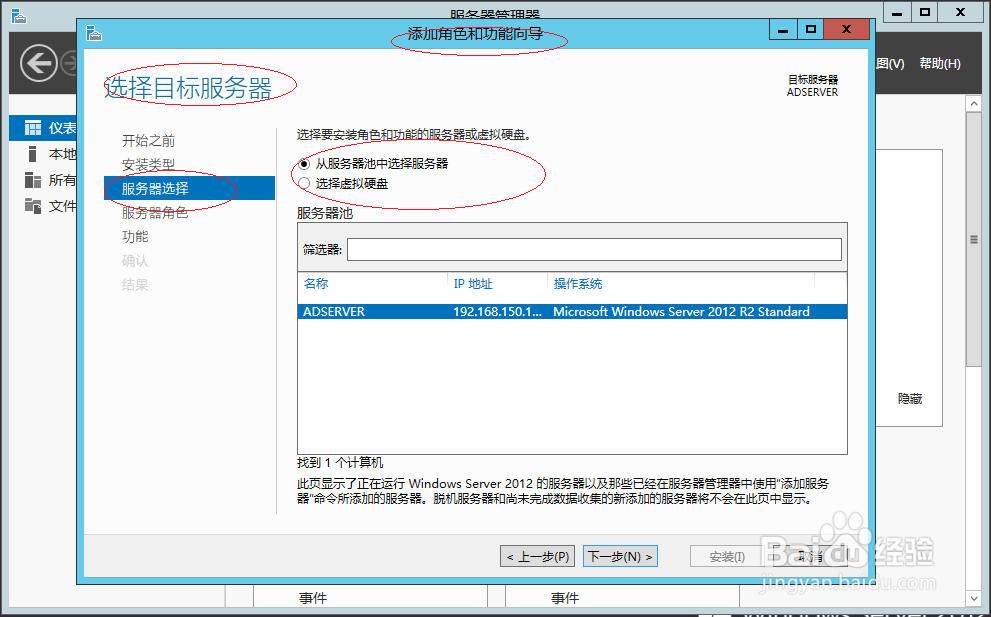
5、唤出"选择目标服务器"选项界面,设置完成点击"下一步"按钮。

Windows Server 2012 R2如何添加打印和文件服务

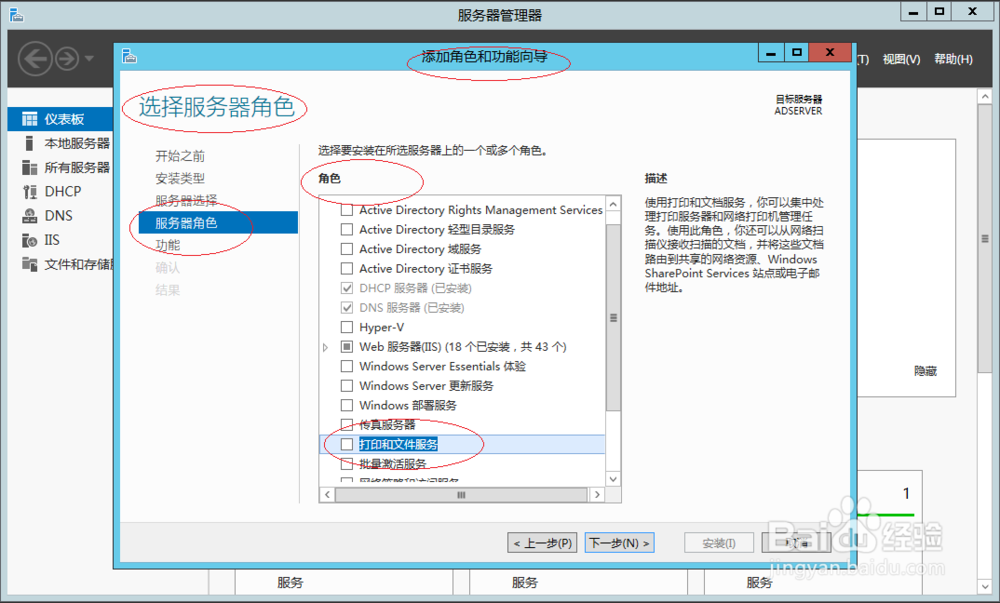
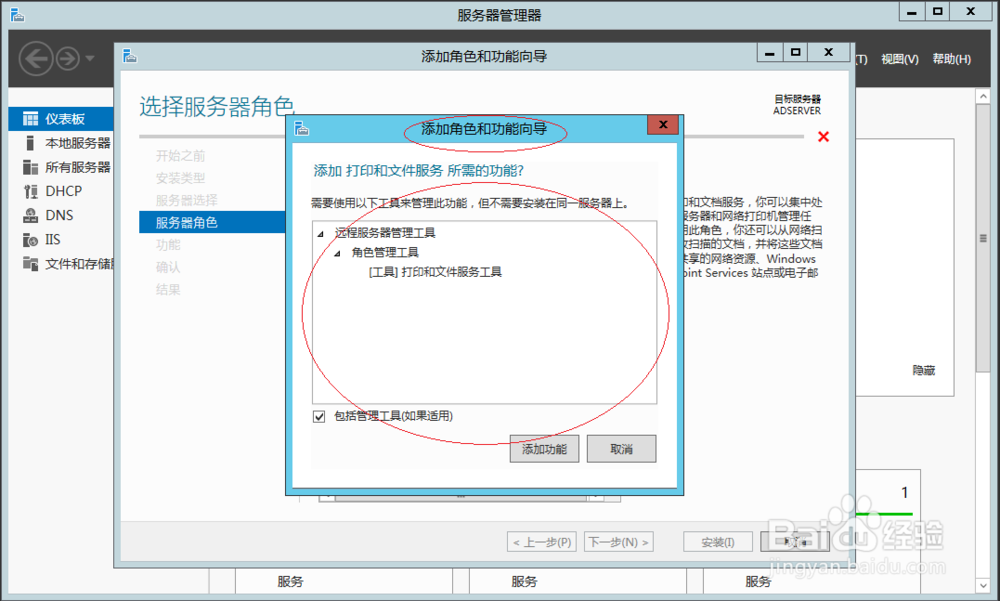
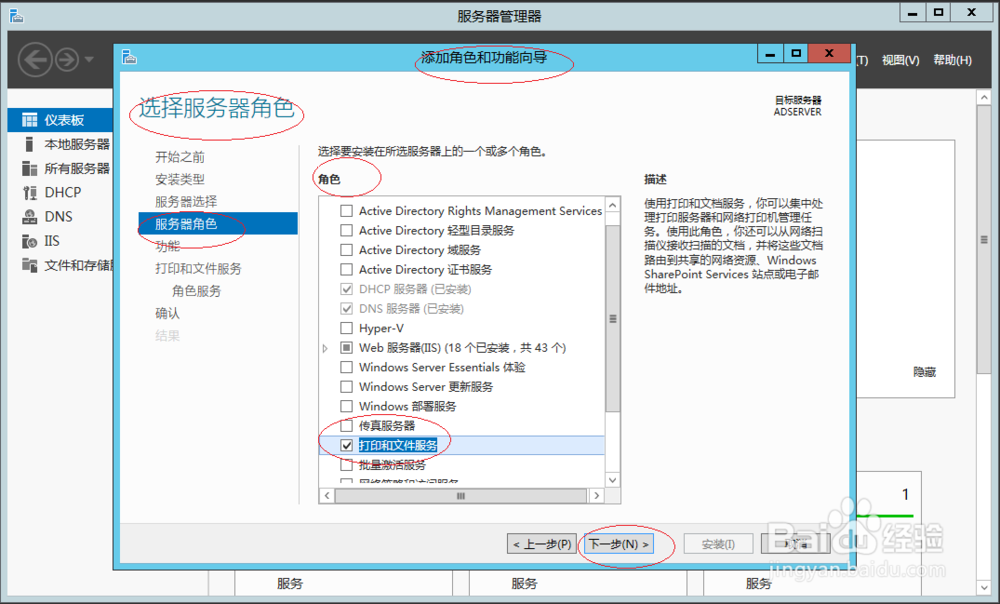
6、唤出"选择服务器角色"选项界面,勾选"打印和文件服务"复选框。

Windows Server 2012 R2如何添加打印和文件服务

Windows Server 2012 R2如何添加打印和文件服务

Windows Server 2012 R2如何添加打印和文件服务

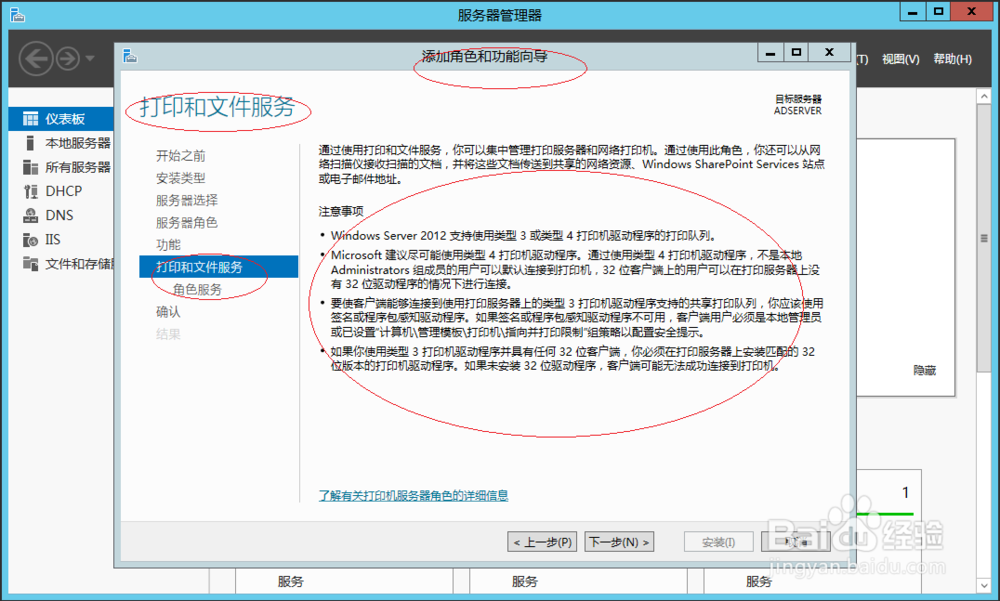
7、唤出"选择功能"选项界面,点击"下一步"按钮。

Windows Server 2012 R2如何添加打印和文件服务

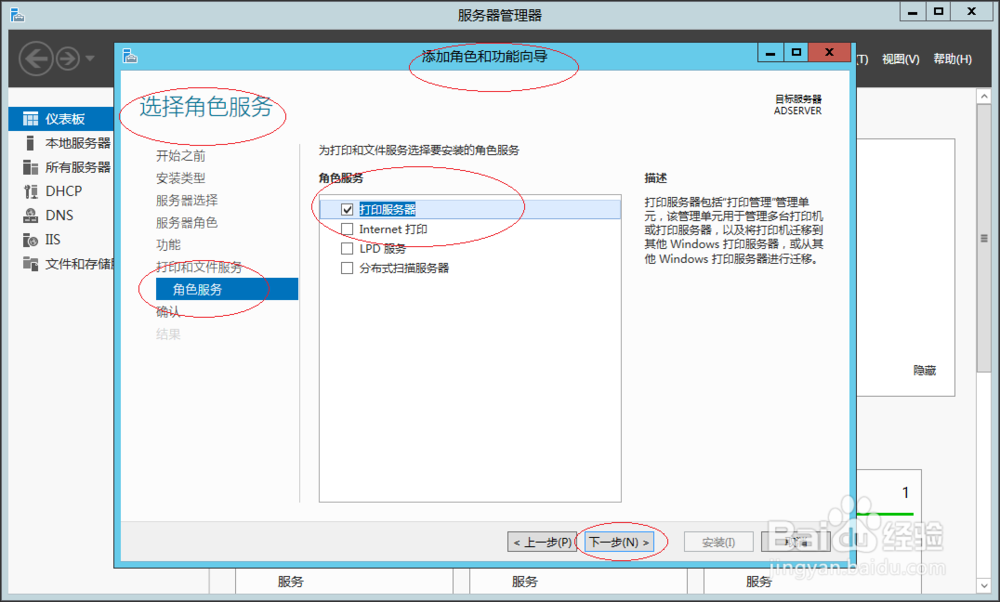
8、唤出"选择角色服务"选项界面,设置完成点击"下一步"按钮。

Windows Server 2012 R2如何添加打印和文件服务

Windows Server 2012 R2如何添加打印和文件服务

9、完成添加打印和文件服务的操作,本例到此希望对大家能有所帮助。

Windows Server 2012 R2如何添加打印和文件服务

  • 电脑新装系统后如何找回原桌面文件
  • win10怎么删除默认共享
  • u盘启动工具怎么制作
  • Windows11怎么将驱动器装入NTFS文件中
  • 如何查找操作系统里的所有用户
  • 热门搜索
    埃及旅游最佳时间 齐齐哈尔旅游景点大全 毕棚沟最佳旅游时间 甘肃省旅游局 去美国旅游要多少钱 山东半岛旅游 浙江东方海外旅游有限公司 盐城旅游景点大全 乌镇旅游官网 湖北自驾旅游