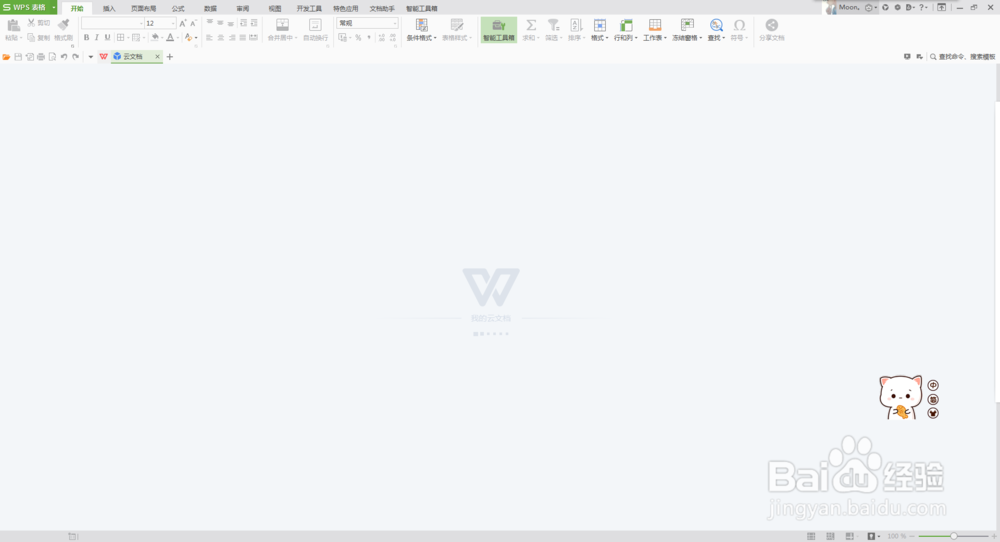
1、首先我们需要在电脑上双击运行WPS表格,此时我们会进入WPS表格的首页,如图所示:
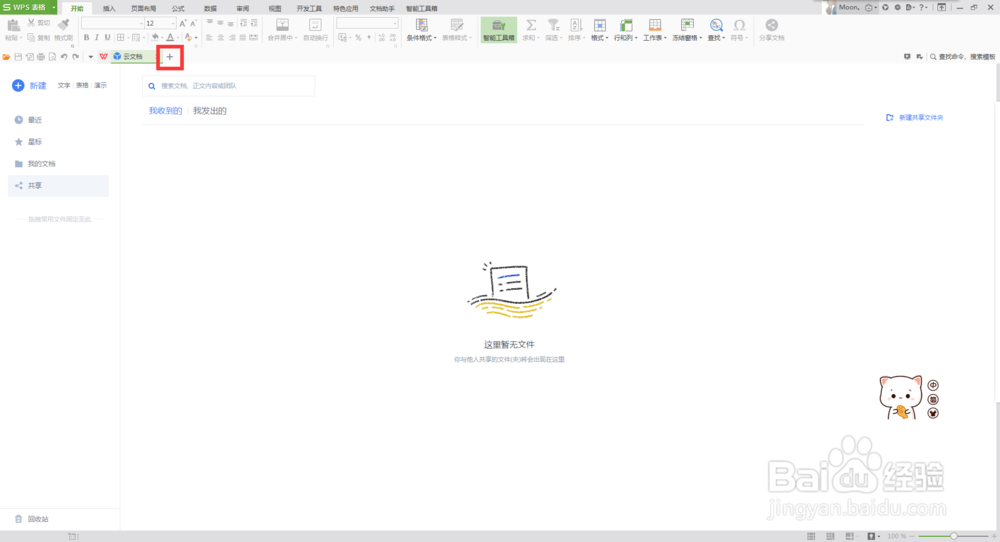
2、本次小编是利用空白的WPS表格进行示范,我们点击+号即可新建一个空白WPS表格,如图所示:
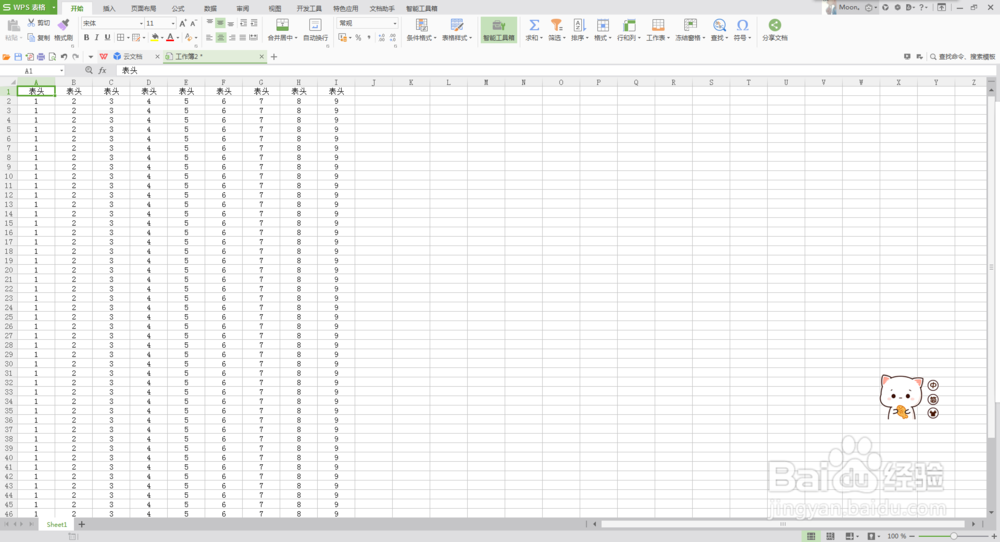
3、此时我们在空白的WPS表格,输入表头及内容,小编示范编辑的表格如图所示:
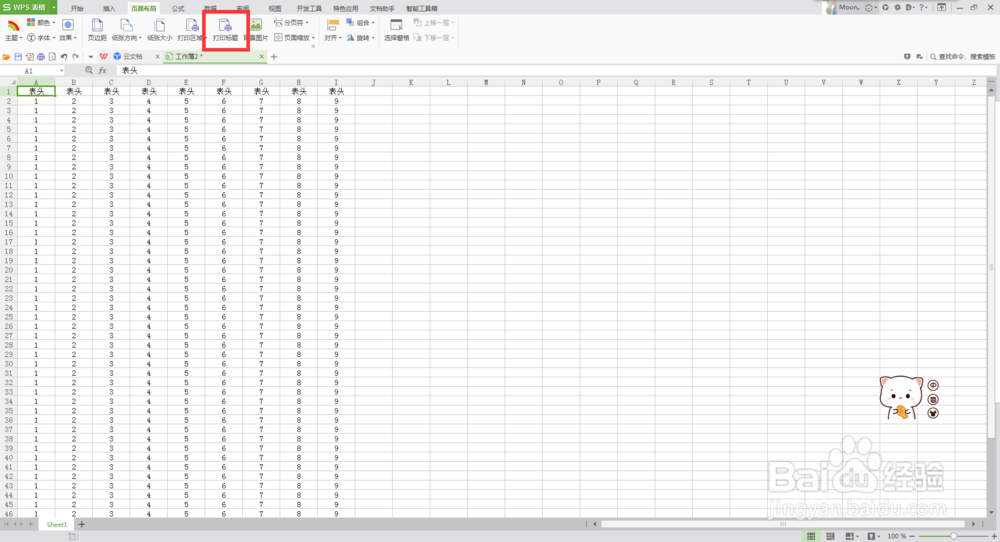
4、然后我们点击切换到开始菜单功能区的【页面布局】选项卡,然后我们点击【打印标题】,如图所示:
5、然后我们需要在打印标题的设置框内选取打印范围及表头设置(顶端标题行选择表头区域),如图所示:
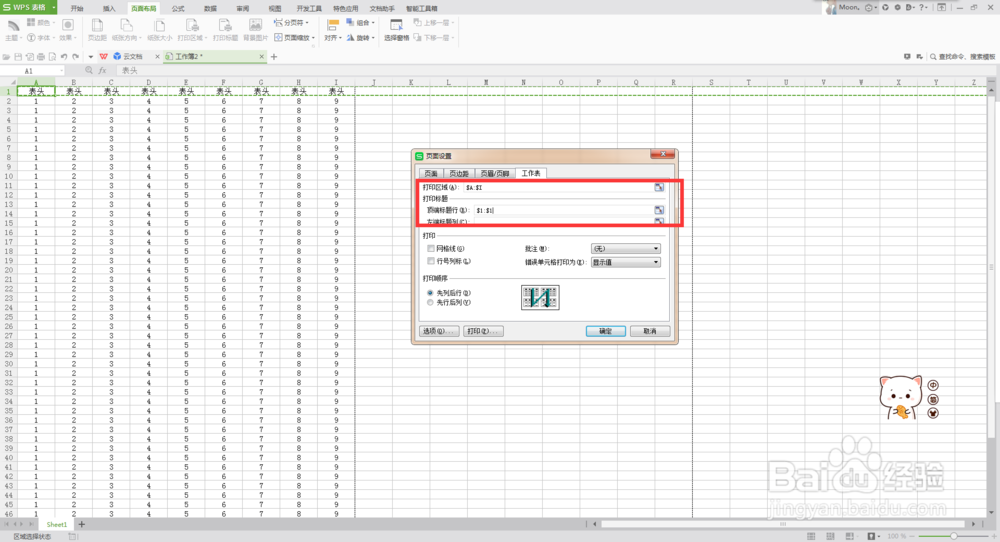
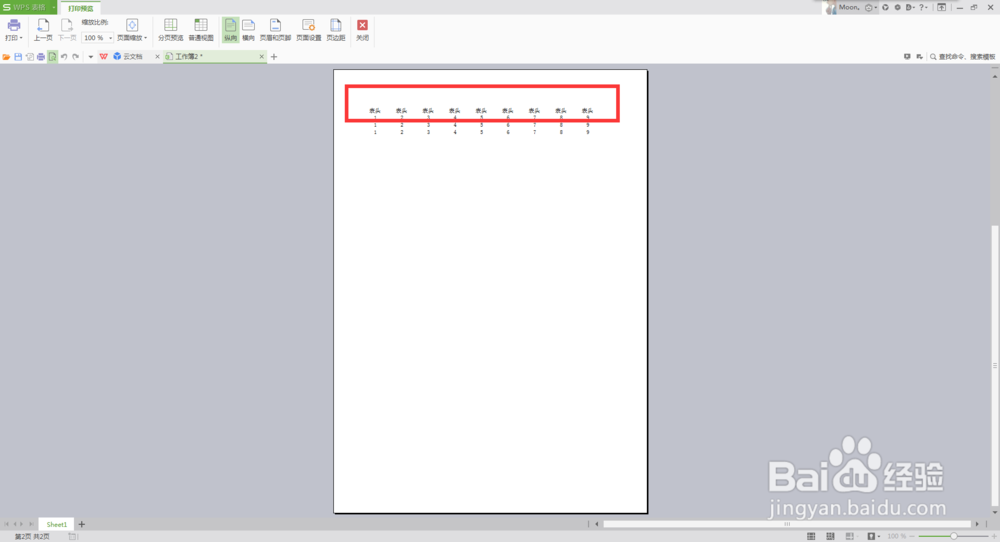
6、设置好以后点击确定,此时我们点击查看打印预览,就会发现表头每页都显示了,如图所示:
1、1、双击运行WPS表格。
2、点击+号新建一个空白表格。
3、点击页面布局,打印标题。
4、选取打印范围及表头设置。
