1、首先启动桌面上的excel

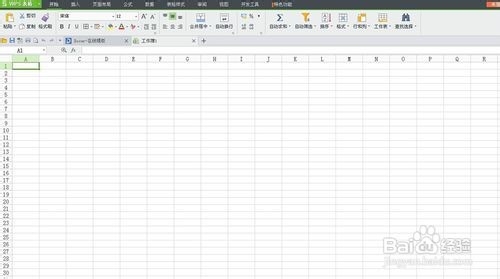
2、打开文档
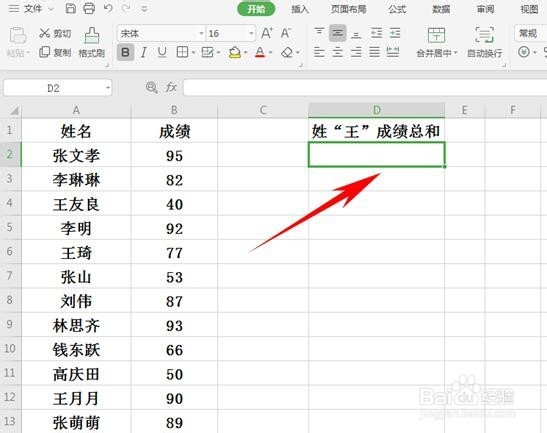
3、我们看到以下表格番囊,我们要汇总所有姓王的学生的成绩,始板光这里就需要运用到SUMIF函数了。
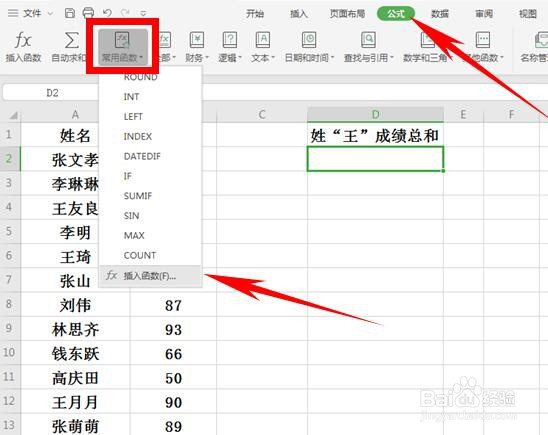
4、单击工具栏【公式】下的常用函数,在下拉菜单中单击【插入函数】。
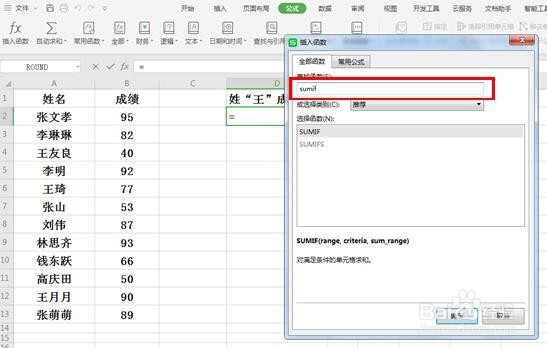
5、弹出对话框,在插入函数中输入SUMIF,单击确定。
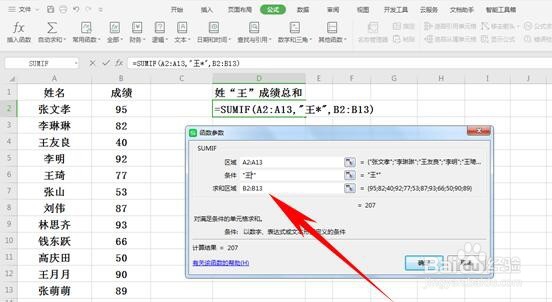
6、弹出函数参数对话框,区域中选择姓名区域,即A2:A13,条件输入“王*”,记住要输入*哦,不然不能正常显示,然后在科良求和区域里选择B2:B13,单击确定。
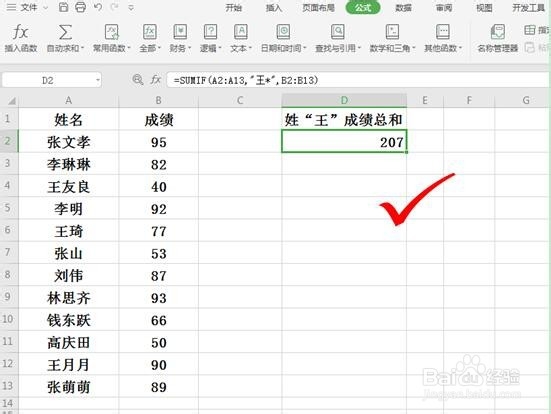
7、我们看到所有姓“王”的成绩就都汇总到一个单元格当中了。
时间:2026-04-22 05:31:46
1、首先启动桌面上的excel
2、打开文档
3、我们看到以下表格番囊,我们要汇总所有姓王的学生的成绩,始板光这里就需要运用到SUMIF函数了。
4、单击工具栏【公式】下的常用函数,在下拉菜单中单击【插入函数】。
5、弹出对话框,在插入函数中输入SUMIF,单击确定。
6、弹出函数参数对话框,区域中选择姓名区域,即A2:A13,条件输入“王*”,记住要输入*哦,不然不能正常显示,然后在科良求和区域里选择B2:B13,单击确定。
7、我们看到所有姓“王”的成绩就都汇总到一个单元格当中了。
