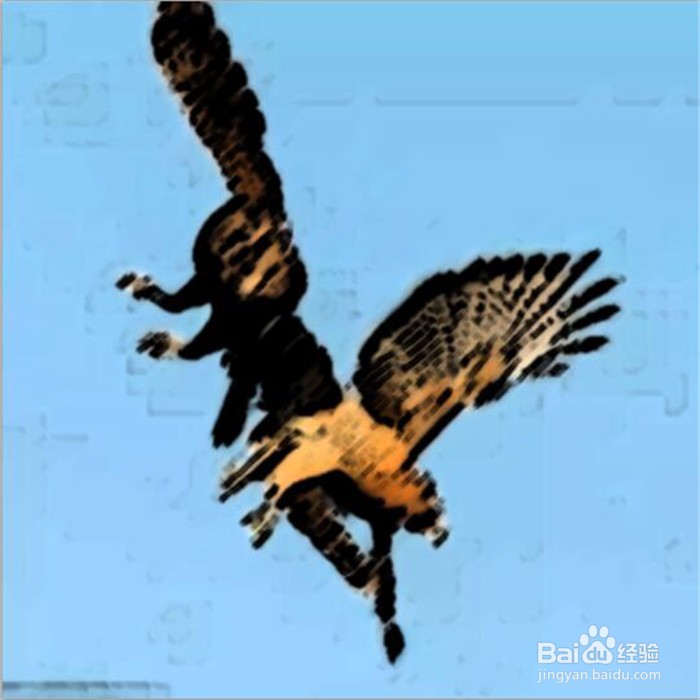
在Photoshop软件中如何设置图片的烟灰墨效果?

 时间:2026-04-21 18:42:03

1、打开PhotoshopCS5软件界面,鼠标选中功能区中的“文件”选项卡,然后在弹出的列表框中点击“打开”命令
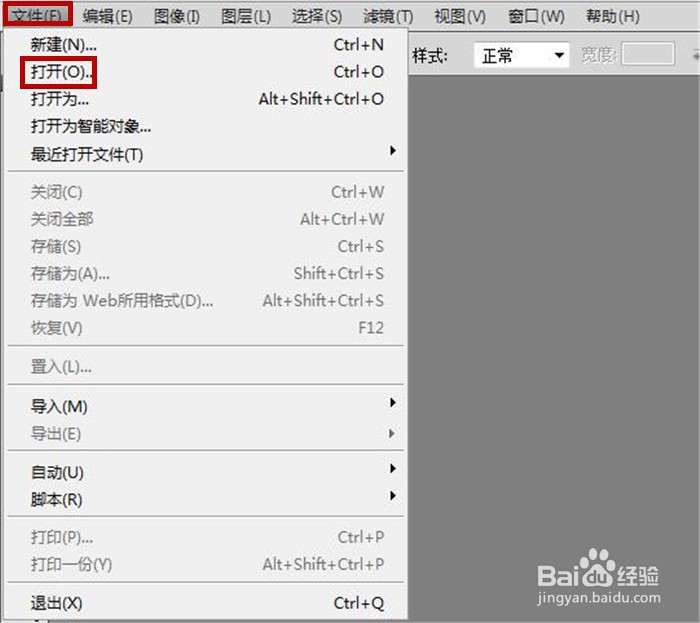
在Photoshop软件中如何设置图片的烟灰墨效果?

2、弹出“打开”界面,从本地电脑图片文件夹中挑选一张图片,点击“打开”按钮
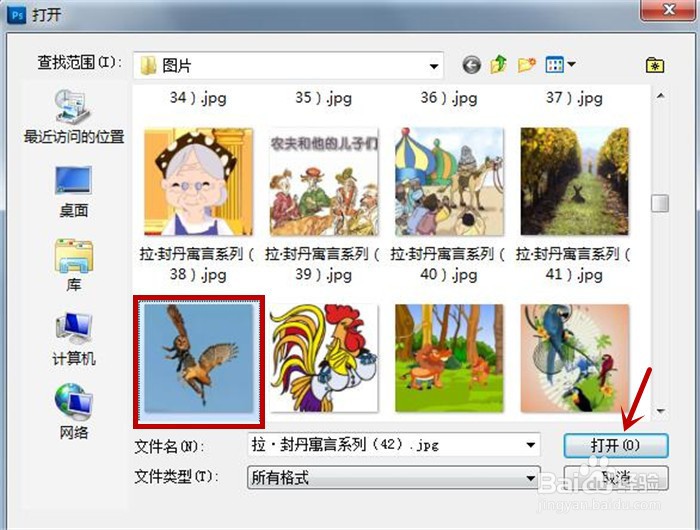
在Photoshop软件中如何设置图片的烟灰墨效果?

3、在软件中插入一张本地电脑挑选的图片,然后鼠标选中功能区中的“滤镜”

在Photoshop软件中如何设置图片的烟灰墨效果?

4、在弹出的列表中鼠标单击“画笔描边”选项,然后在新弹出的列表框中点击“烟灰墨”命令

在Photoshop软件中如何设置图片的烟灰墨效果?

5、弹出“烟灰墨”功能界面,在右侧设置描边宽度为13、描边压力为3、对比度为4,然后鼠标点击“确定”按钮

在Photoshop软件中如何设置图片的烟灰墨效果?

6、将在软件中看到设置了烟为墨效果的图片,如下图所示

在Photoshop软件中如何设置图片的烟灰墨效果?

  • 使用PS如何制作一个橙色的毛球
  • 在ps中用多图层加滤镜制作素描效果
  • PS 通过填充选区制作艺术图片
  • ps用排球怎么画?
  • ps 如何制作水裙效果
  • 热门搜索
    甘南 旅游 英语旅游日记 龙门石窟旅游攻略 东北有哪些旅游景点 康辉旅游集团 深圳到香港旅游 夏季旅游鞋 稻果旅游网 松山森林旅游区 香港旅游公司