1、打开桌面的AutoCAD 2007软件。

2、单击绘图工具的圆工具,绘图出圆。

3、绘图菜单→点→定数等分,选定圆输入数目3,确定。


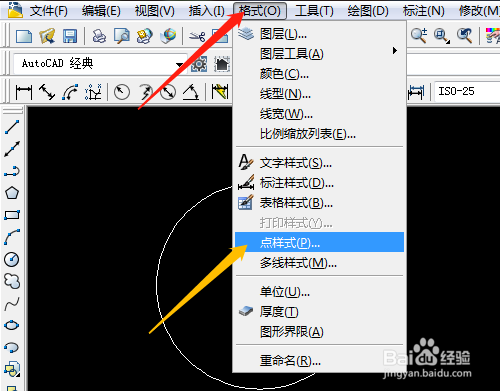
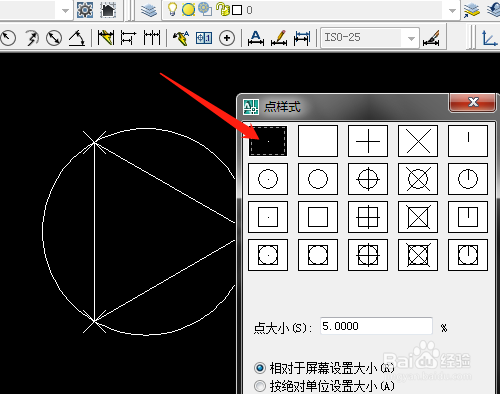
4、格式菜单→点样式,对话框中选一种样式,确定。

5、右击对象捕捉选设置…,对话框中勾选节点,确定。


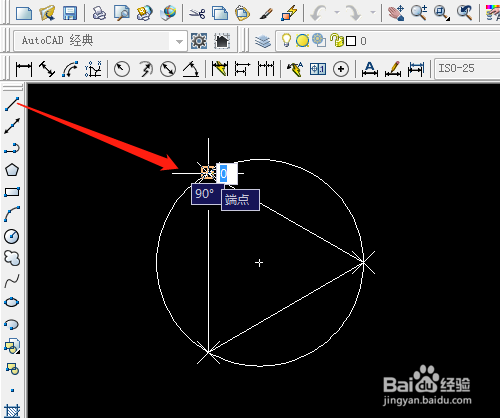
6、用直线工具,捕捉三个节点绘制出三条直线。可以设置点样式为默认。

时间:2026-04-24 02:08:31
1、打开桌面的AutoCAD 2007软件。
2、单击绘图工具的圆工具,绘图出圆。
3、绘图菜单→点→定数等分,选定圆输入数目3,确定。
4、格式菜单→点样式,对话框中选一种样式,确定。
5、右击对象捕捉选设置…,对话框中勾选节点,确定。
6、用直线工具,捕捉三个节点绘制出三条直线。可以设置点样式为默认。
