wps19版word中如何给图形添加三维格式

 时间:2026-02-16 14:00:12

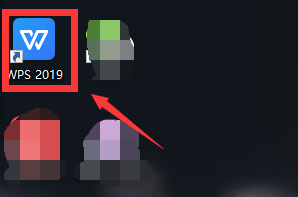
1、首先我们打开电脑上面的wps2019软件
wps19版word中如何给图形添加三维格式

2、进入wps2019主页面后我们点击上方的”新建“按钮

wps19版word中如何给图形添加三维格式

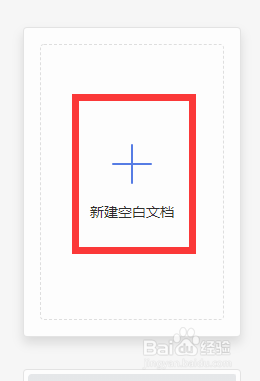
3、然后我们进入新建页面后我们选择新建word文件点击新建空白文档

wps19版word中如何给图形添加三维格式

wps19版word中如何给图形添加三维格式

4、我们在文档中点击上面工具栏中的“插入“按钮下面的图形,插入图形方便演示

wps19版word中如何给图形添加三维格式

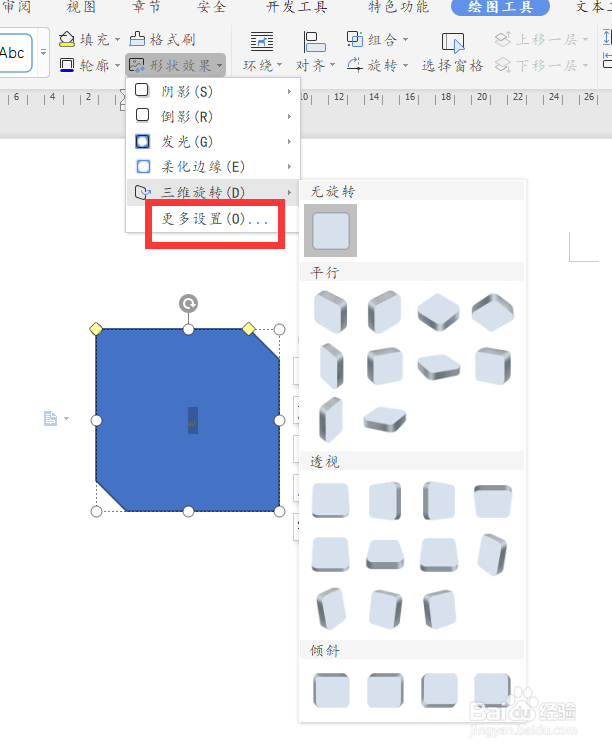
5、最后我们给一个图形加上效果,然后我们点击上面绘图工具下面的形状效果中的更多设置。右边就会弹出一个窗口了,我们在里面选择三维格式就可以设置了
wps19版word中如何给图形添加三维格式

wps19版word中如何给图形添加三维格式

1、1.我们打开wps2019软件,然后点击上方的新建按钮

2.接着我们选择word文件新建空白文档

3.我们在文档中点击上面工具栏中的“插入“按钮下面的图形,插入图形方便演示

4.最后我们给一个图形加上效果,然后我们点击上面绘图工具下面的形状效果中的更多设置。右边就会弹出一个窗口了,我们在里面选择三维格式就可以设置了

  • WPS幻灯片中多个形状如何快速对齐
  • word文档要怎样拒绝所有修订
  • ppt如何设置幻灯片切换效果?
  • Excel文档怎么设置表格主题
  • word的页面背景颜色在哪里面设置?
  • 热门搜索
    旅游团团购 滨海湾金沙旅游城 清徐旅游 燕子沟旅游 旅游局英文 济南好玩的旅游景点 三亚旅游游记 甘南 旅游 全国十大旅游胜地 "台湾旅游新闻 "