电脑无法完成更新,正在撤销更改,怎么解决?

 时间:2026-02-13 05:29:29

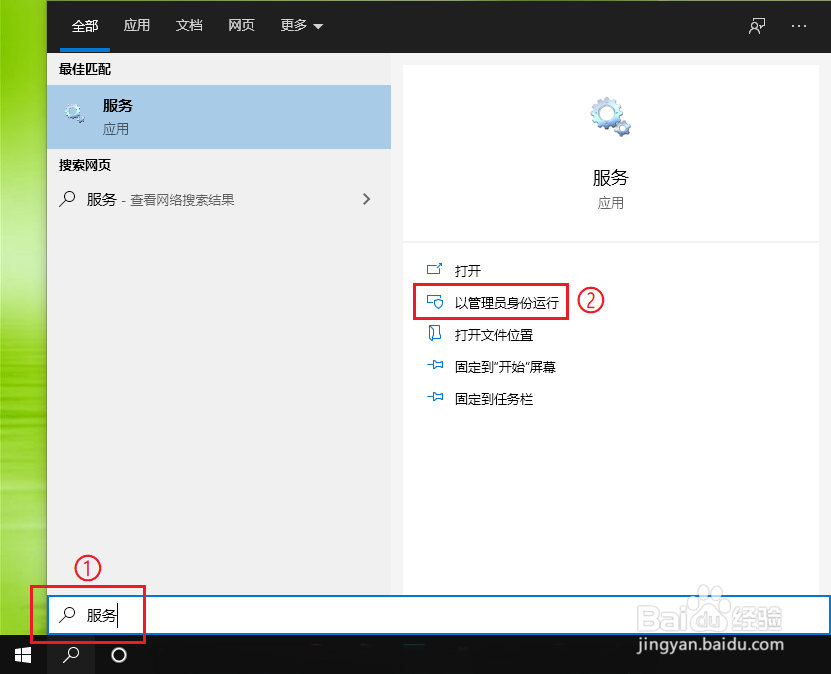
1、点击电脑左下角的搜索框,输入“服务”,然后点击【以管理员身份运行】。
电脑无法完成更新,正在撤销更改,怎么解决?

2、右键点击“Windows Update”,在弹出的菜单中点击【停止】。

电脑无法完成更新,正在撤销更改,怎么解决?

3、设置完成。

电脑无法完成更新,正在撤销更改,怎么解决?

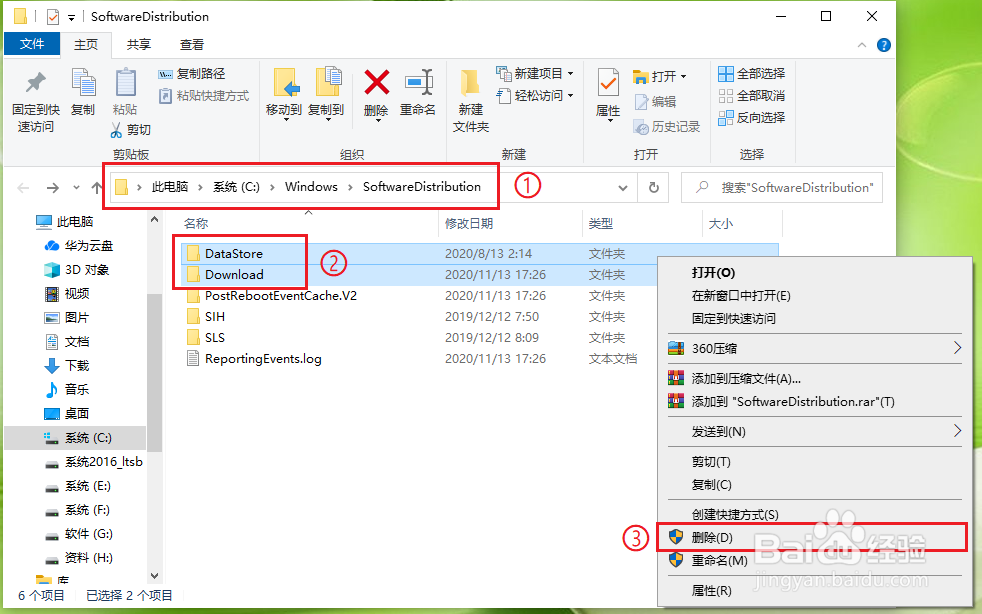
1、打开“C:\Windows\SoftwareDistribution”文件夹,删除“DataStore”和“Download”文件夹。
电脑无法完成更新,正在撤销更改,怎么解决?

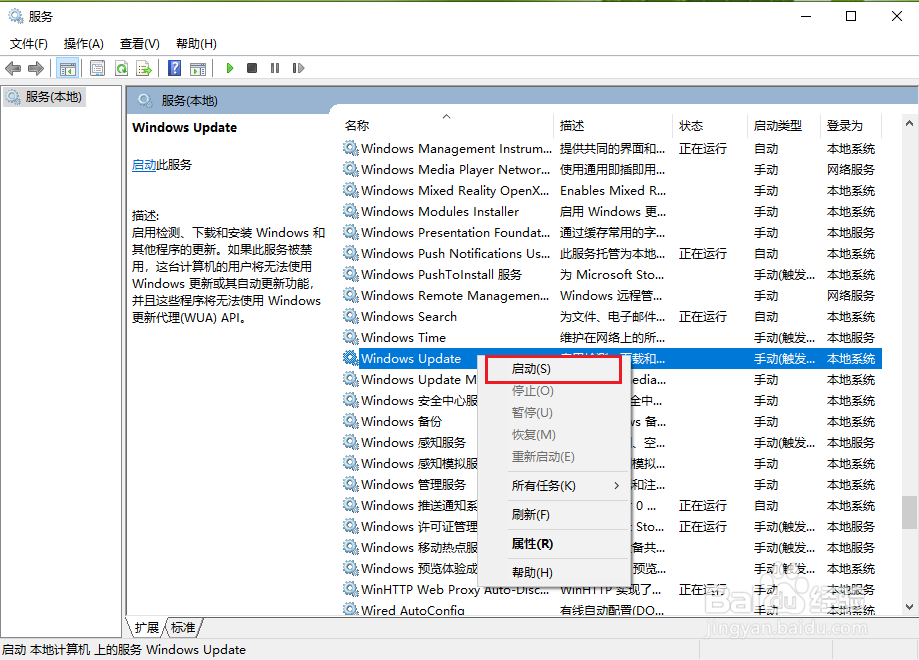
1、右键点击“Windows Update”,在弹出的菜单中点击【启动】。
电脑无法完成更新,正在撤销更改,怎么解决?

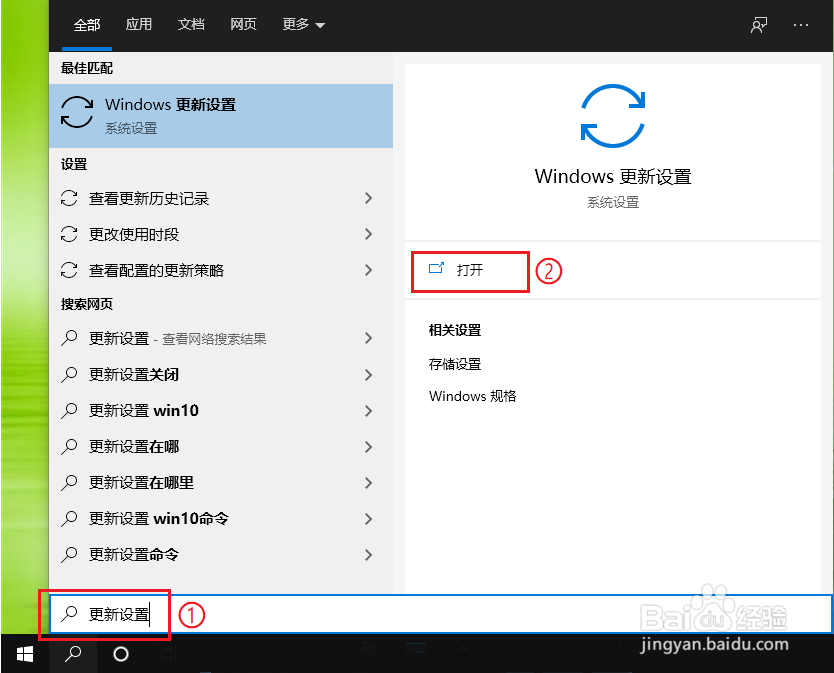
1、点击电脑左下角的搜索框,输入“更新设置”,然后点击【打开】。

注意:如果搜索框打不开更新设置,请依次点击【开始】按钮>>【设置】>>【更新和安全】。
电脑无法完成更新,正在撤销更改,怎么解决?

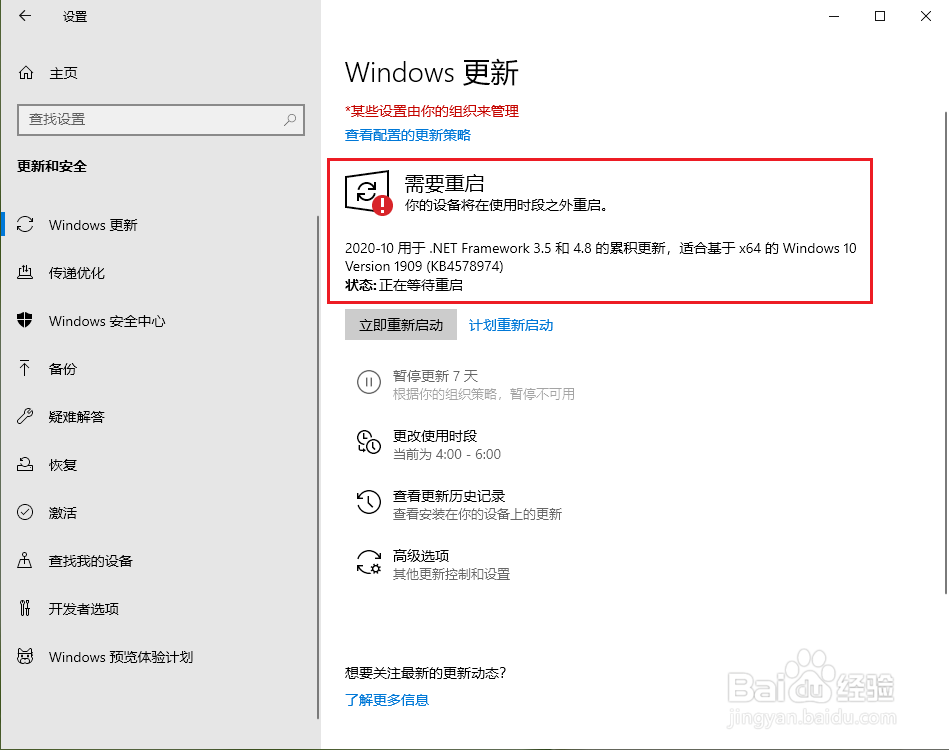
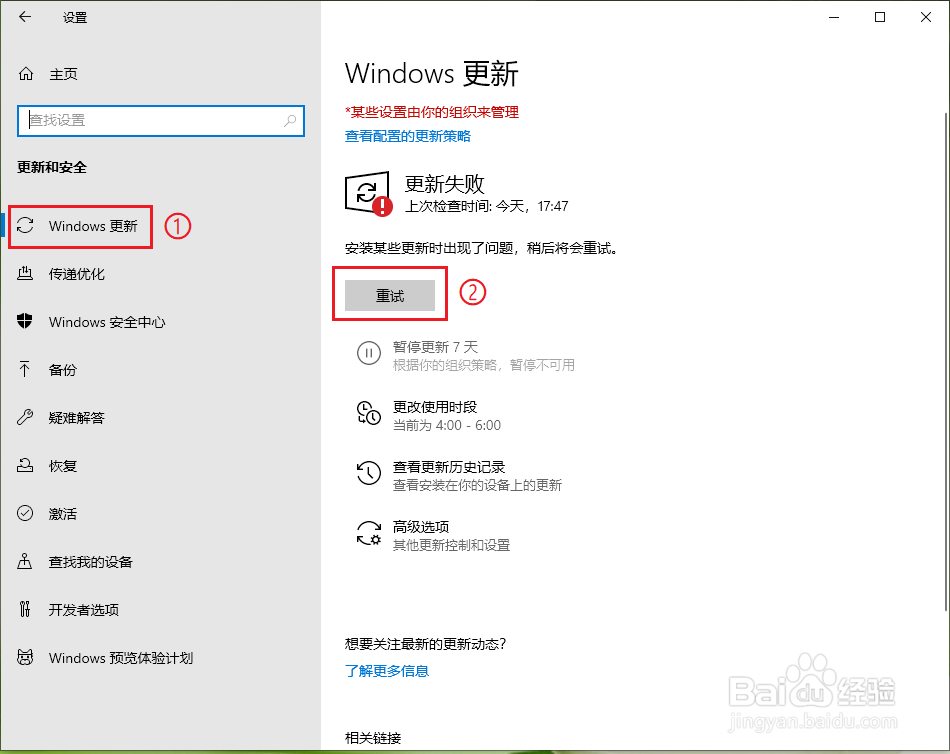
2、依次点击【windows更新】>>【重试】,然后系统会重新下载和安装更新,请耐心等待。
电脑无法完成更新,正在撤销更改,怎么解决?

3、安装完成后,系统会提示“重启”。

电脑无法完成更新,正在撤销更改,怎么解决?

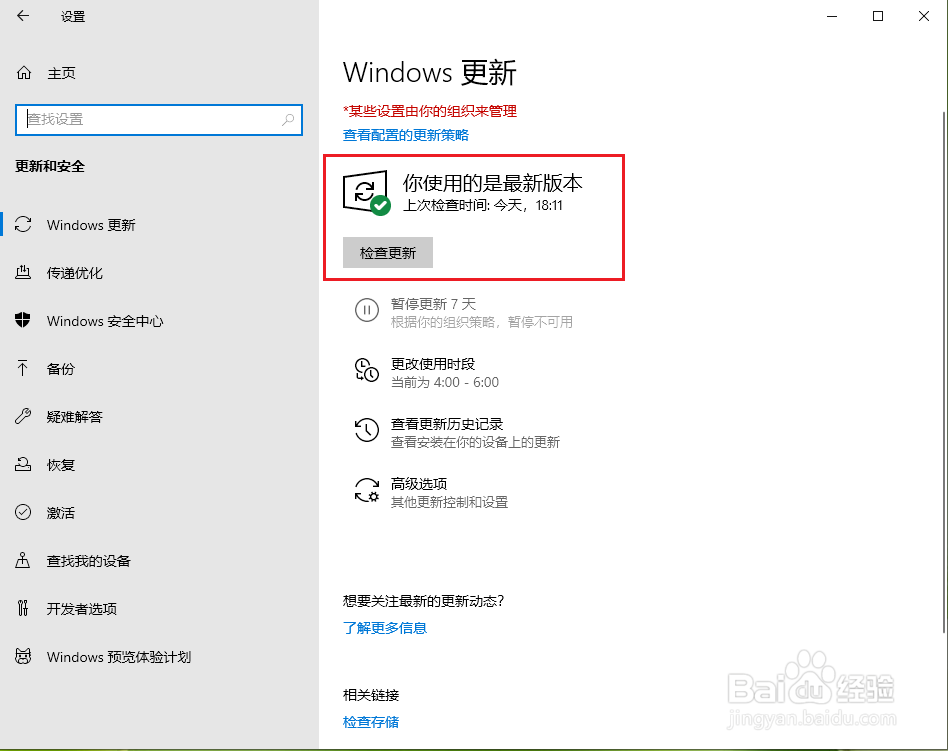
4、重启电脑,可以发现更新成功了。

电脑无法完成更新,正在撤销更改,怎么解决?

  • win10更新失败一直在撤销怎么办
  • Windows10无法完成更新 正在撤销更改怎么解决
  • win10关闭快速启动
  • 无法完成更新正在撤销更改请不要关闭计算机解决
  • 神舟战神笔记本怎么进入安全模式或重装系统
  • 热门搜索
    中国生态旅游 四川旅游景点推荐 大理旅游点 关于推进海南国际旅游岛建设发展的若干意见 全国旅游景点地图 漳州火山岛旅游攻略 波多黎各旅游攻略 廊坊旅游景点 旅游服务礼仪 新疆喀纳斯旅游