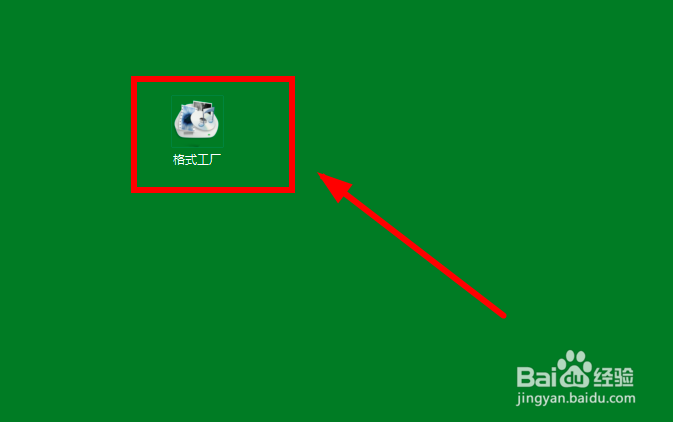
1、找到桌面上的快捷方式,双击打开程序
2、进入程序主页,找到【视频】选项单击
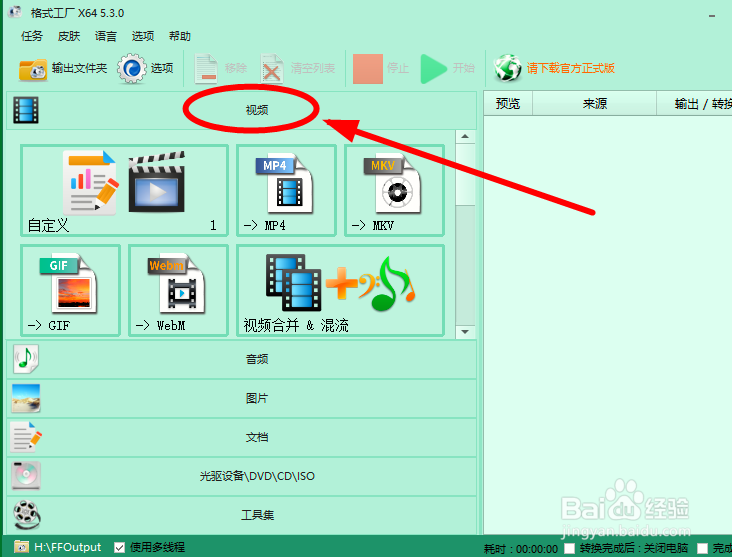
3、在【视频】选项组下找到【画面剪裁】选项单击

4、在弹出的视频选择对话框,选择视频后单击【打开】

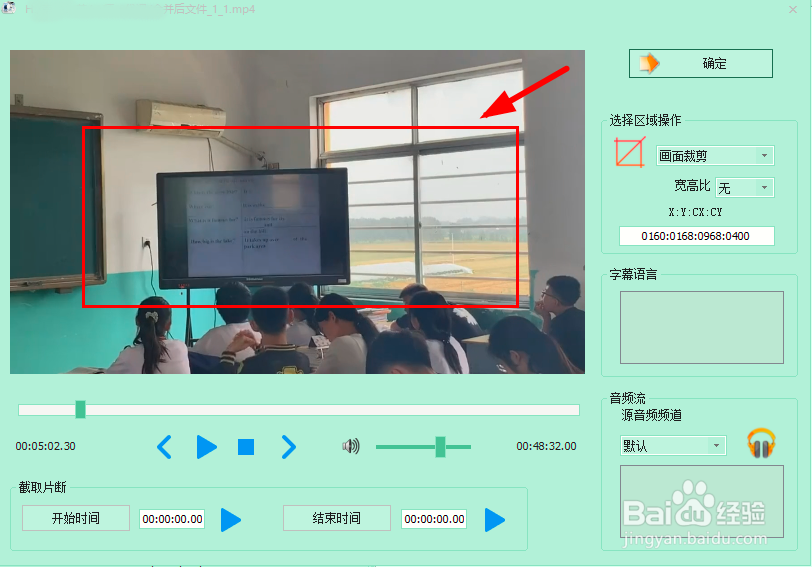
5、在文件剪辑对话框,使用鼠标拖动来调整图中红框的大小和位置
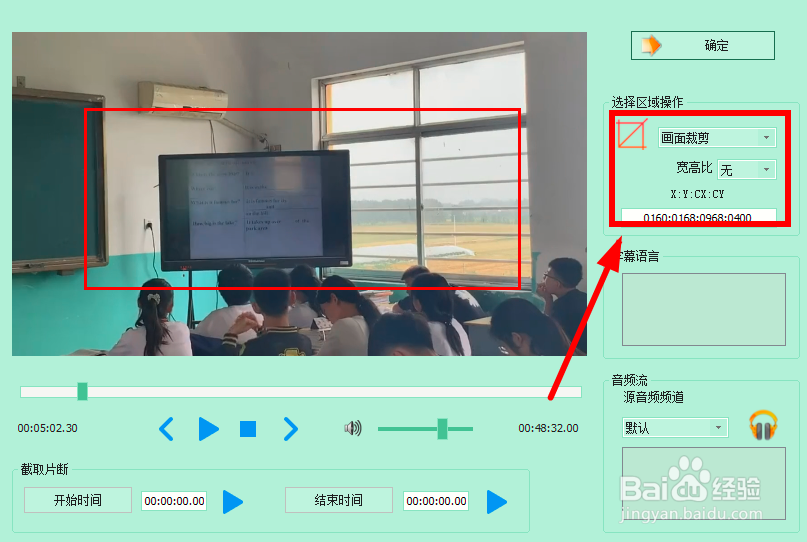
6、也可以在图中位置通过设置参数的方法来调整图中红框的大小和位置
7、设置完毕后,单击【确定】

8、回到视频编辑窗口,单击右下角的【确定】

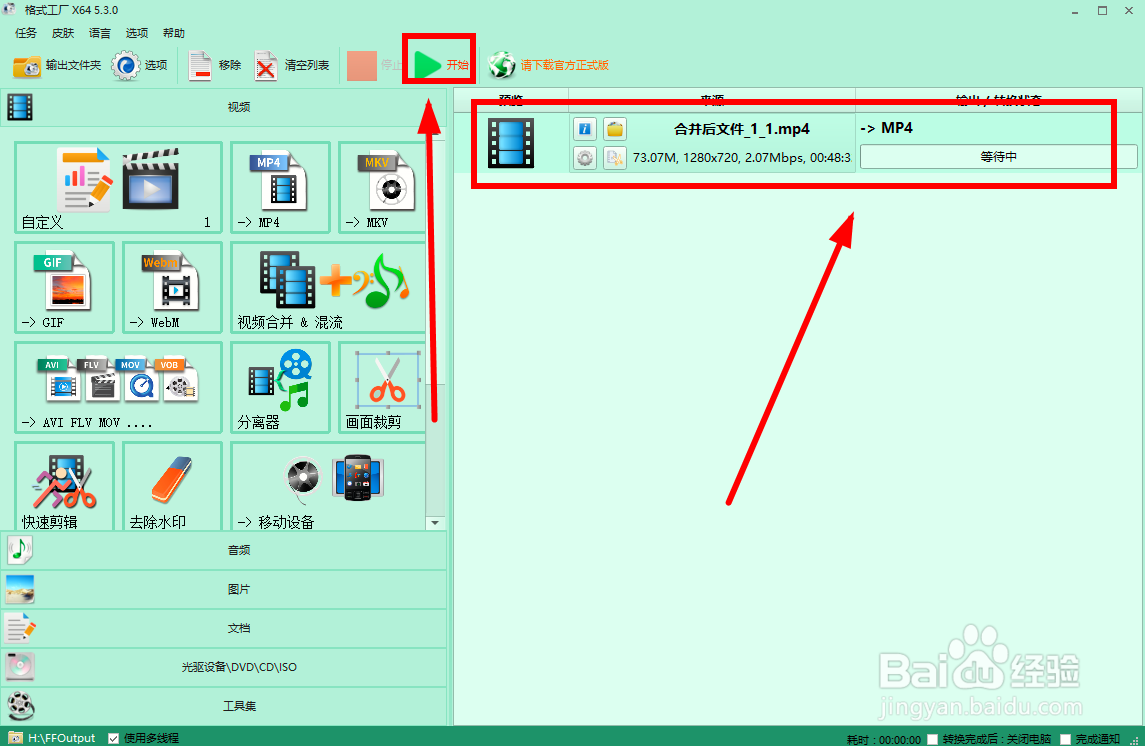
9、在程序的首页,选择已经插入的视频文档后,单击【开始】即开始进行要求的视频处理了
时间:2026-04-21 23:08:46
1、找到桌面上的快捷方式,双击打开程序
2、进入程序主页,找到【视频】选项单击
3、在【视频】选项组下找到【画面剪裁】选项单击
4、在弹出的视频选择对话框,选择视频后单击【打开】
5、在文件剪辑对话框,使用鼠标拖动来调整图中红框的大小和位置
6、也可以在图中位置通过设置参数的方法来调整图中红框的大小和位置
7、设置完毕后,单击【确定】
8、回到视频编辑窗口,单击右下角的【确定】
9、在程序的首页,选择已经插入的视频文档后,单击【开始】即开始进行要求的视频处理了
