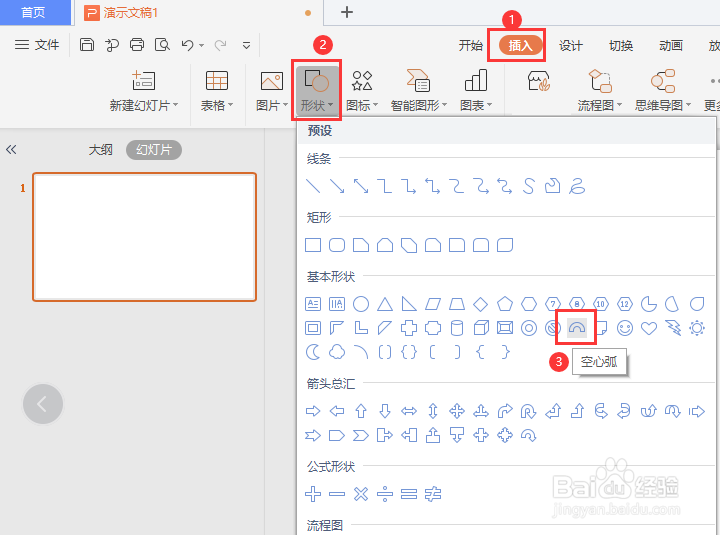
1、我们在【插入】-【形状】中找到【空心弧】,如图所示。
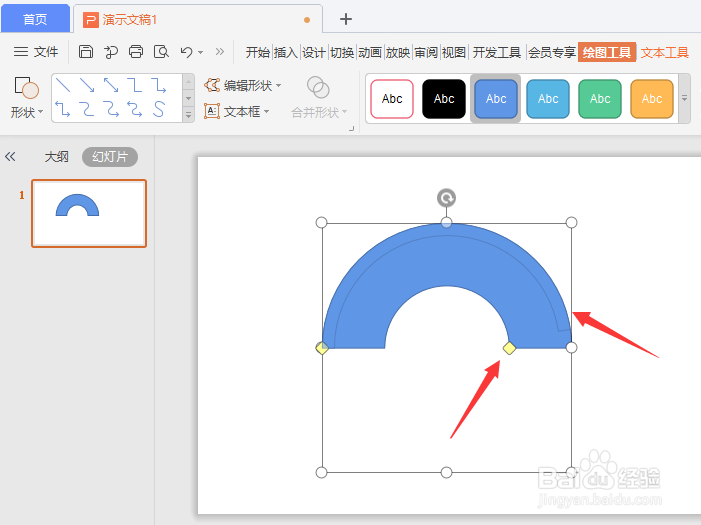
2、我们画出一个空心弧的形状,拖动右边的点改变空心弧的大小,如图所示。
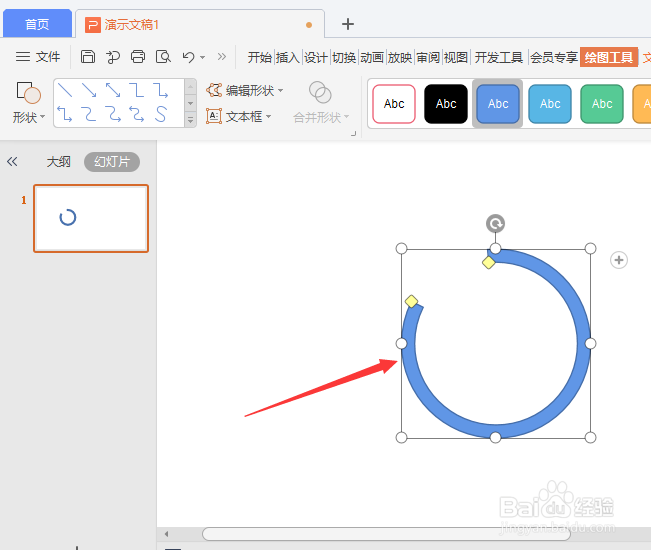
3、接着,我们拖动左边点改变空心弧的长短,如图所示。

4、接下来,我们把它调整为水平翻转,如图所示。
5、我们用相同的方法,再画3个空心弧的形状,然后分别填充上不同的颜色,如图所示。
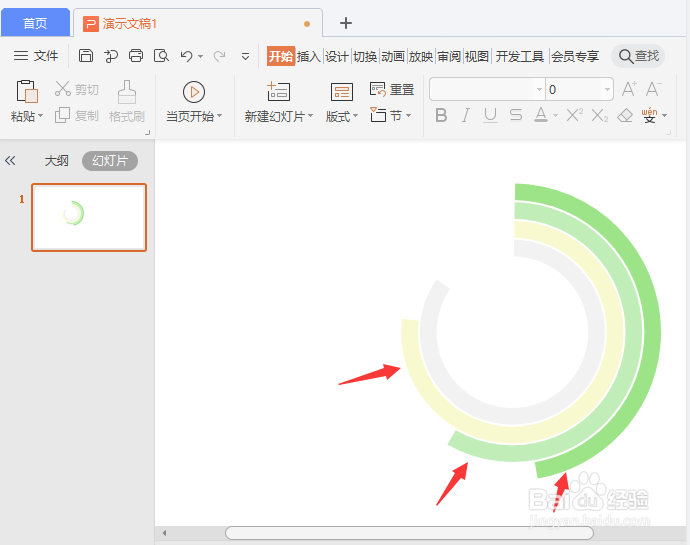
6、最后,我们分别给每个圆环标注好百分比的参数就完成了。

时间:2026-05-06 05:24:19
1、我们在【插入】-【形状】中找到【空心弧】,如图所示。
2、我们画出一个空心弧的形状,拖动右边的点改变空心弧的大小,如图所示。
3、接着,我们拖动左边点改变空心弧的长短,如图所示。
4、接下来,我们把它调整为水平翻转,如图所示。
5、我们用相同的方法,再画3个空心弧的形状,然后分别填充上不同的颜色,如图所示。
6、最后,我们分别给每个圆环标注好百分比的参数就完成了。
