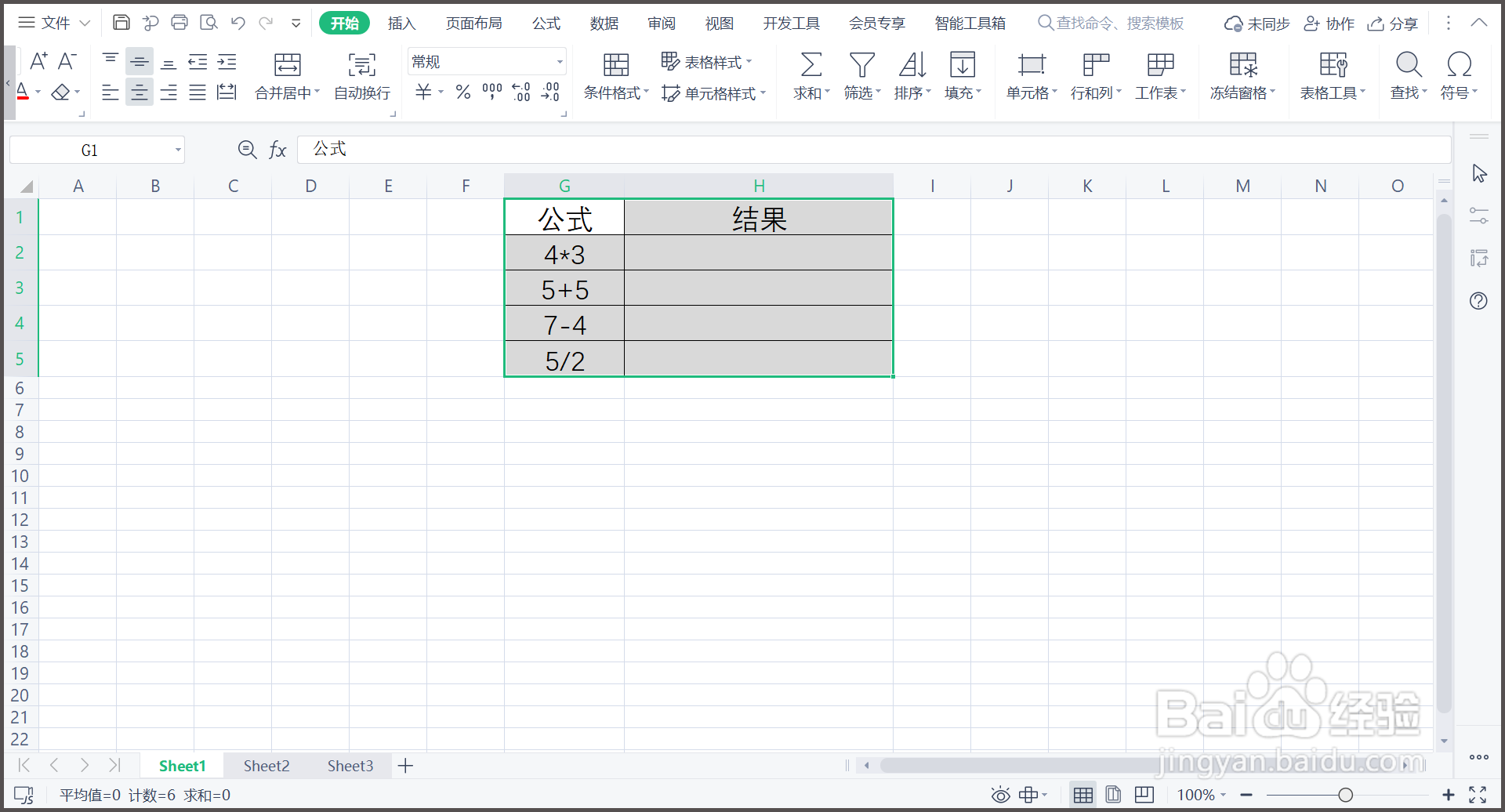
1、1.新建WPS表格文件,输入计算公式。
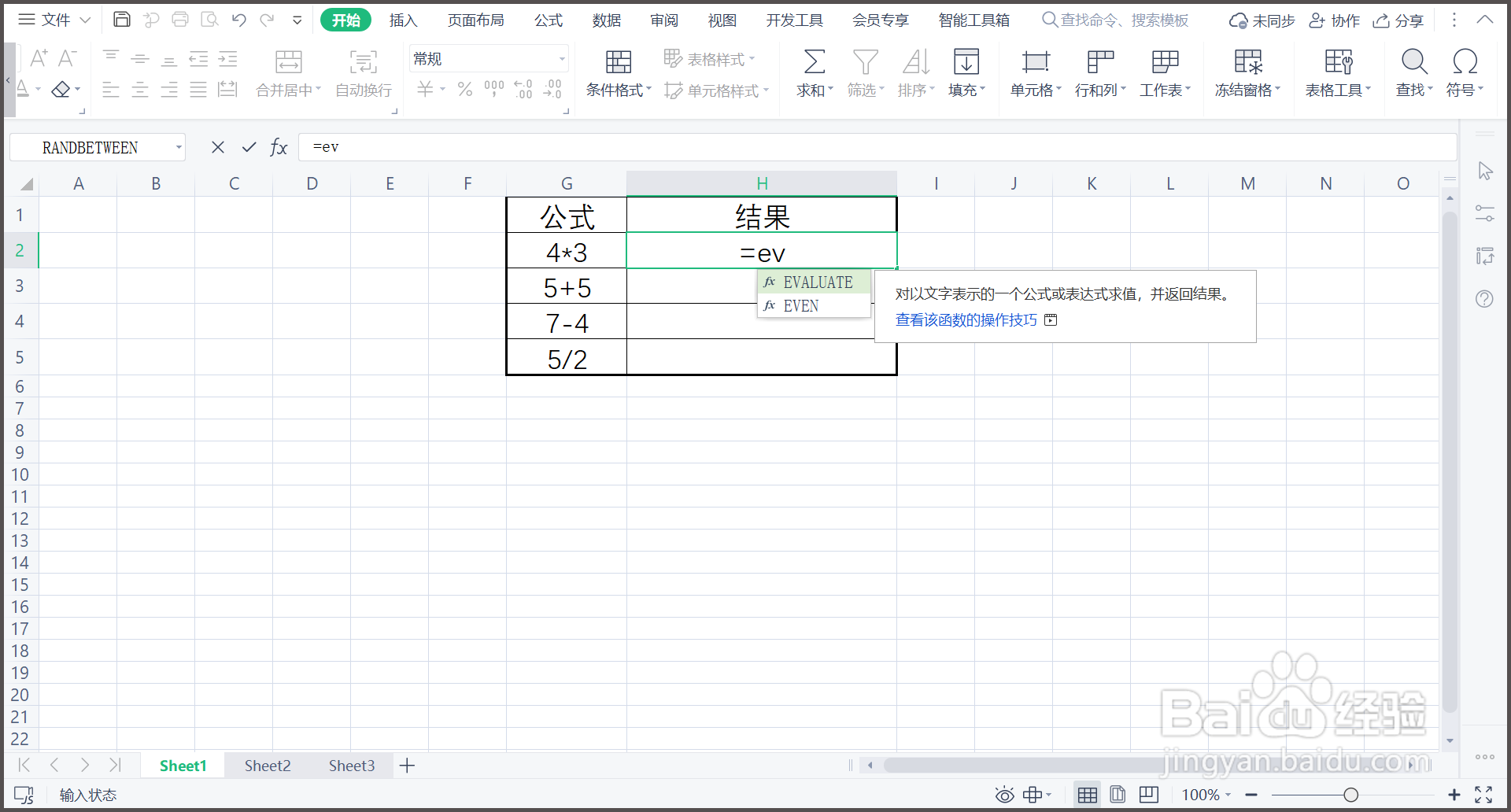
2、2.在结果单元格输入"=EVALUATE"函数。
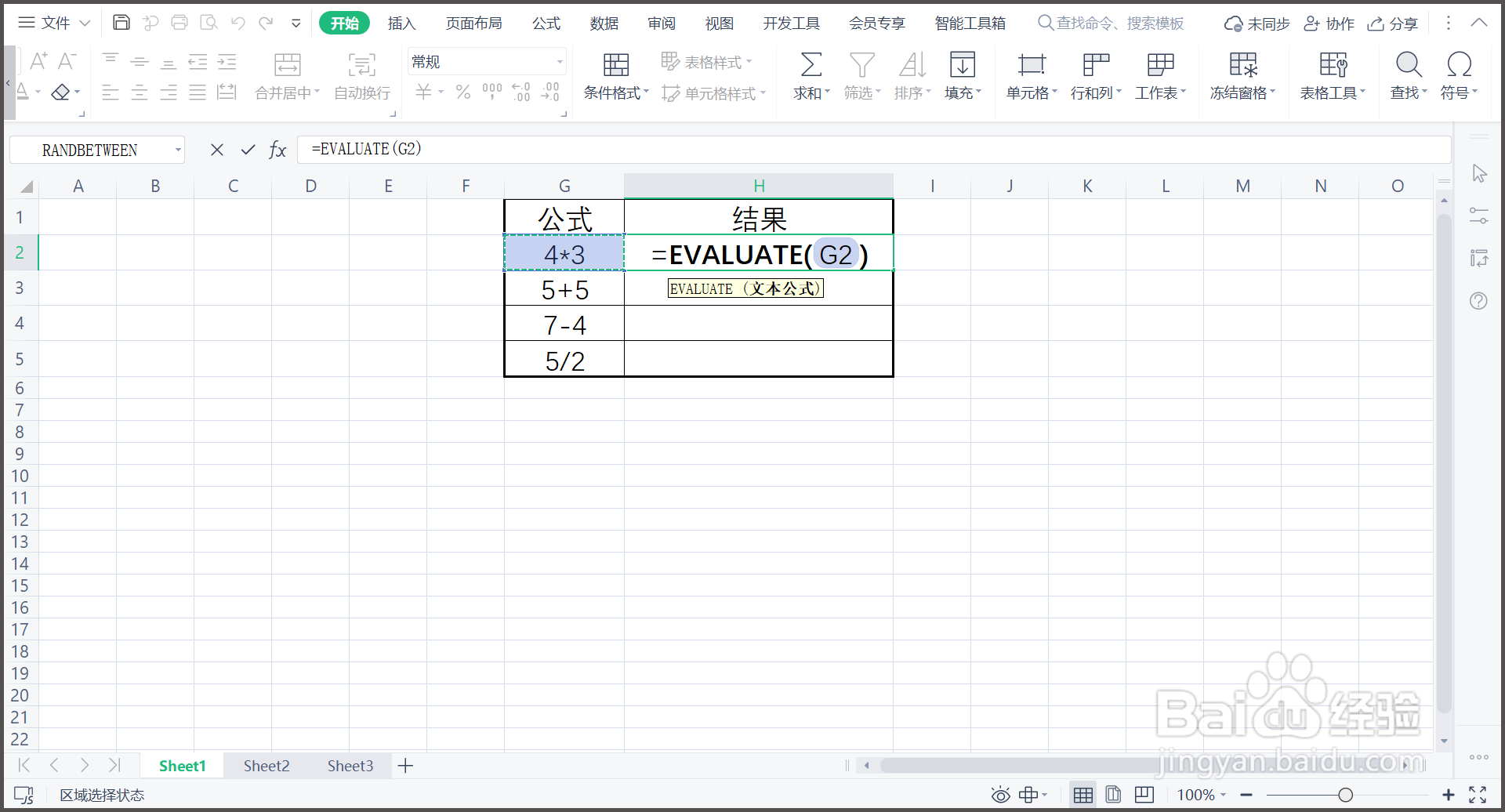
3、3.选中前面单元格为【文本公式】。
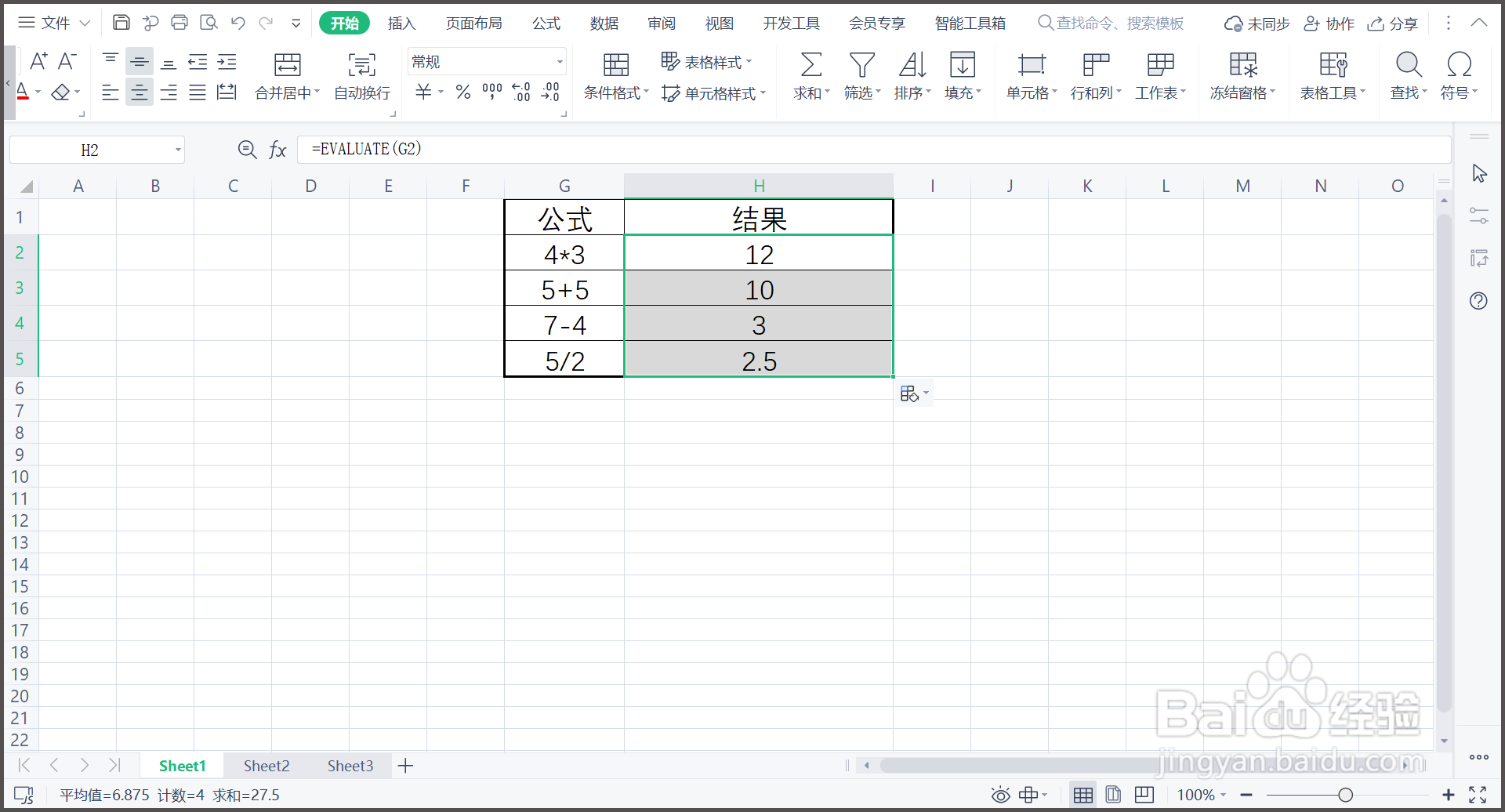
4、4.回车,回到WPS表格,算出结果。

5、5.单击下拉填充框,计算结果完成。
6、总结:
1.新建WPS表格文件,输入计算公式。
2.在结果单元格输入"=EVALUATE"函数。
3.选中前面单元格为【文本公式】。
4.回车,回到WPS表格,算出结果。
5.单击下拉填充框,计算结果完成。
时间:2026-04-24 13:22:57
1、1.新建WPS表格文件,输入计算公式。
2、2.在结果单元格输入"=EVALUATE"函数。
3、3.选中前面单元格为【文本公式】。
4、4.回车,回到WPS表格,算出结果。
5、5.单击下拉填充框,计算结果完成。
6、总结:
1.新建WPS表格文件,输入计算公式。
2.在结果单元格输入"=EVALUATE"函数。
3.选中前面单元格为【文本公式】。
4.回车,回到WPS表格,算出结果。
5.单击下拉填充框,计算结果完成。
