怎么做电脑系统教程

 时间:2026-02-13 14:15:05

1、进入U盘启动盘制作工具,点击一键制作启动u盘。

怎么做电脑系统教程

2、在弹出的信息提示窗口中,点击确定。

怎么做电脑系统教程

3、等待一键制作启动u盘安装完成。

怎么做电脑系统教程

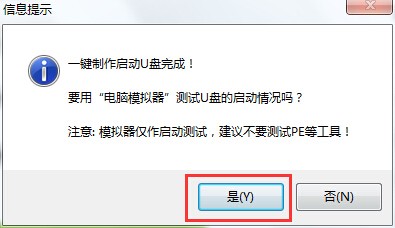
4、安装完成后,在弹出的信息提示窗口中点是。

怎么做电脑系统教程

5、弹出图片中的界面,证明已经启动盘制作成功。

怎么做电脑系统教程

1、重启电脑,通过u盘启动进入到安装界面。点击win8PE防蓝屏版。

怎么做电脑系统教程

2、进入系统安装界面,点更多。

怎么做电脑系统教程

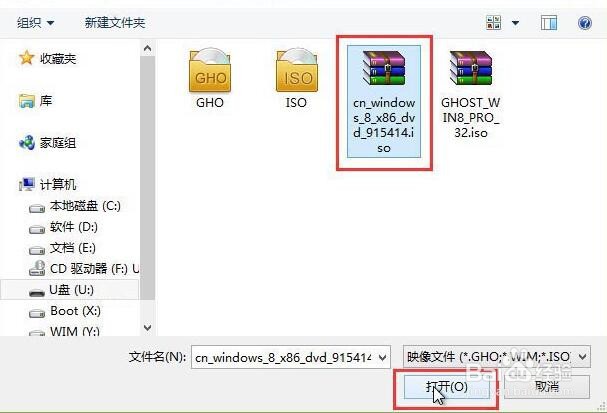
3、浏览win8系统镜像包,并点击打开。

怎么做电脑系统教程

4、点击选择好需要安装的系统版本之后,点击选中系统盘,然后点击确定进入下一步操作。

怎么做电脑系统教程

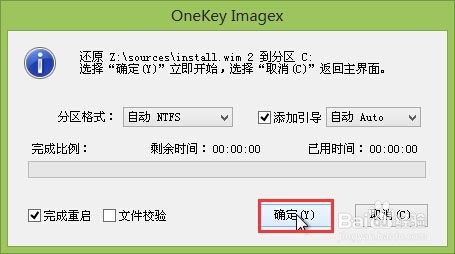
5、点击确定开始还原系统操作。

怎么做电脑系统教程

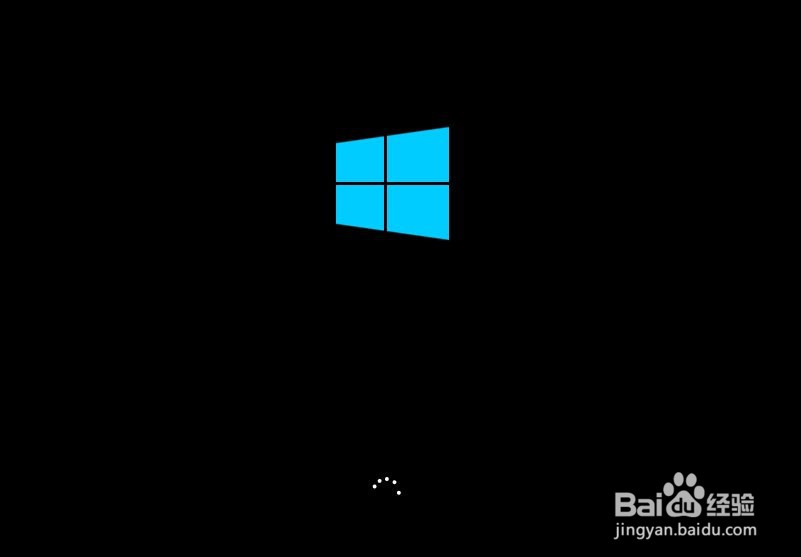
6、等待win8系统自动安装完成即可。

怎么做电脑系统教程

  • 父亲节画和孩子玩耍的简笔画
  • 怎么画蜜蜂
  • 爬树的树懒怎么画
  • 怎么画七星瓢虫好看
  • 怎样画简笔画“在树上栖息的鸟”?
  • 热门搜索
    上海免费的旅游景点 浙江台州旅游 巴黎旅游攻略 惠阳旅游景点大全 鄯善旅游 坝上旅游 胡志明市旅游 版纳旅游 夏天哪里旅游好 赤峰旅游网