PS多种抠图方法完美抠出多发丝的人物

 时间:2026-02-12 16:53:00

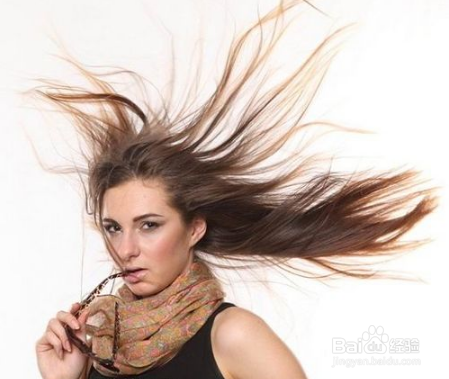
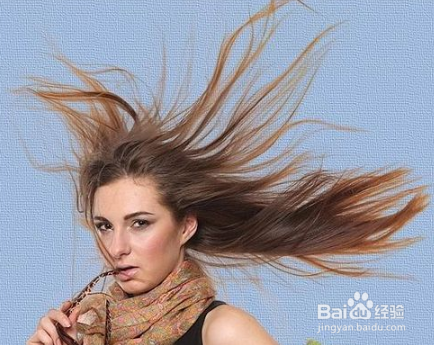
1、第一步:打开原图,按“ctrl+j”键先复制一层得到图层1,点击红圈处新建图层2,放于图层1与背景层之间,填充你喜欢的颜色。
PS多种抠图方法完美抠出多发丝的人物

PS多种抠图方法完美抠出多发丝的人物

PS多种抠图方法完美抠出多发丝的人物

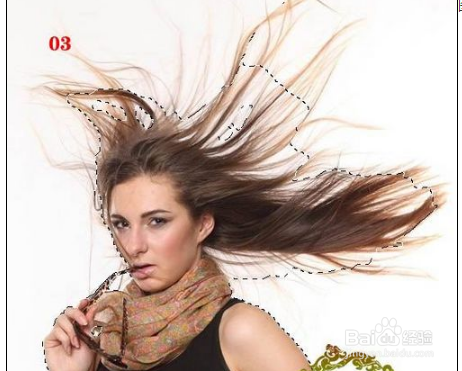
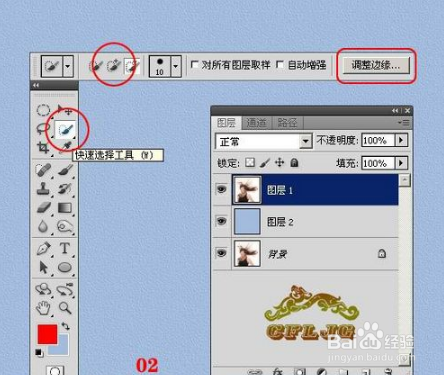
2、第二步:点击图层1,用“快速选择工具”选区,“调整边缘”选项就可以使用了,选出蚂蚁线。
PS多种抠图方法完美抠出多发丝的人物

PS多种抠图方法完美抠出多发丝的人物

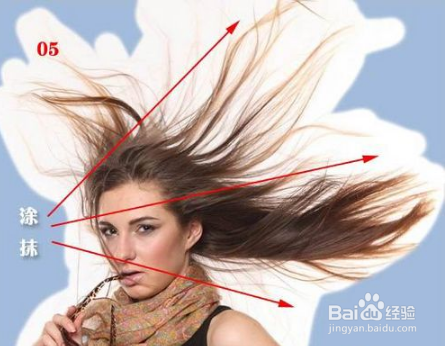
3、第三步:点击“调整边缘”,调出调整边缘对话框,用调整半径工具对人物的边缘涂抹,涂抹时尽量要把头发涂抹完美。

PS多种抠图方法完美抠出多发丝的人物

PS多种抠图方法完美抠出多发丝的人物

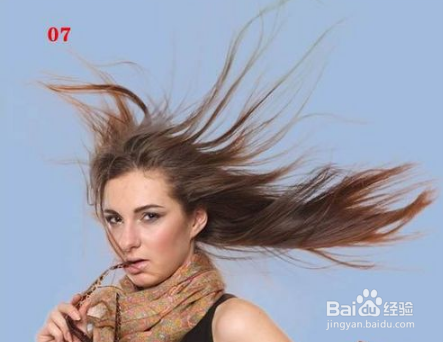
4、第四步:然后确定,就生成一个新的图层1副本层,现在就完成了,就是真正的“蒙版抠图”,边缘发丝基本保留了原色彩。

PS多种抠图方法完美抠出多发丝的人物

PS多种抠图方法完美抠出多发丝的人物

1、这种多发丝人物,需要调整边缘快速抠出主体,用抽出滤镜保留发丝的细节,再用通道还原原本颜色,就会使得ps出来的人物更加真实。

  • PS中的液化滤镜
  • Photoshop文字艺术效果:[3]变形文字
  • ps怎么做烟花
  • 如何简单的利用PS制作机油喷溅效果
  • ps中给图片添加染色玻璃和浮雕效果
  • 热门搜索
    长白山旅游报价 十一旅游推荐 爱琴海旅游 好的旅游网站 济南 旅游 大连海岛旅游 喀纳斯湖旅游 春节台湾旅游 广西贺州旅游 三亚旅游住宿攻略