Win10怎么设置在更新后显示欢迎使用Windows体验

 时间:2026-05-01 20:15:04

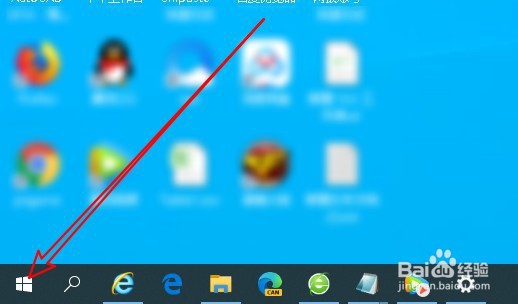
1、首先在Windows10桌面找到左下角的开始按钮。
Win10怎么设置在更新后显示欢迎使用Windows体验

2、右键点击开始按钮在弹出的菜单中选择设置的菜单项。

Win10怎么设置在更新后显示欢迎使用Windows体验

3、接下来在打开的Windows设置窗口中点击系统的图标。

Win10怎么设置在更新后显示欢迎使用Windows体验

4、在打开的系统窗口中,点击左侧的通知和操作的菜单。

Win10怎么设置在更新后显示欢迎使用Windows体验

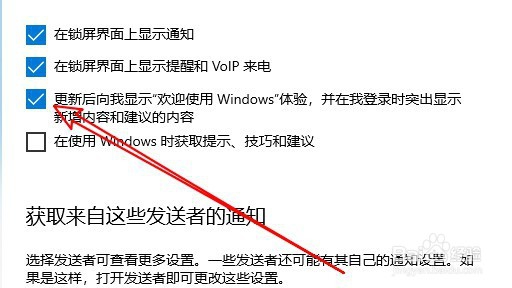
5、在右侧的窗口中找到更新后向我显示,欢迎使用windows体验,并在我登录时突出显示新增内容和建议的内容设置项。

Win10怎么设置在更新后显示欢迎使用Windows体验

6、点击勾选该设置项前面的复选框就可以了。

Win10怎么设置在更新后显示欢迎使用Windows体验

7、总结:

1、首先在Windows10桌面找到左下角的开始按钮。

2、右键点击开始按钮在弹出的菜单中选择设置的菜单项。

3、接下来在打开的Windows设置窗口中点击系统的图标。

4、在打开的系统窗口中,点击左侧的通知和操作的菜单。

5、在右侧的窗口中找到更新后向我显示,欢迎使用windows体验,并在我登录时突出显示新增内容和建议的内容设置项。

6、点击勾选该设置项前面的复选框就可以了。
  • 怎么设置win10系统不更新
  • win10关闭自动更新方法
  • Win10如何更改盘符
  • 如何查看windows10是否激活
  • win10电脑系统怎么备份
  • 热门搜索
    韩国济州岛旅游攻略 五家渠旅游 泉州旅游景点大全 涠洲岛旅游景点 莆田旅游攻略 马来西亚旅游签证 海口恒大文化旅游城 三峡旅游职业学院 10月去哪里旅游最好 彭水旅游