小米8升级miui11耗电太快怎么办

 时间:2026-02-13 17:36:43

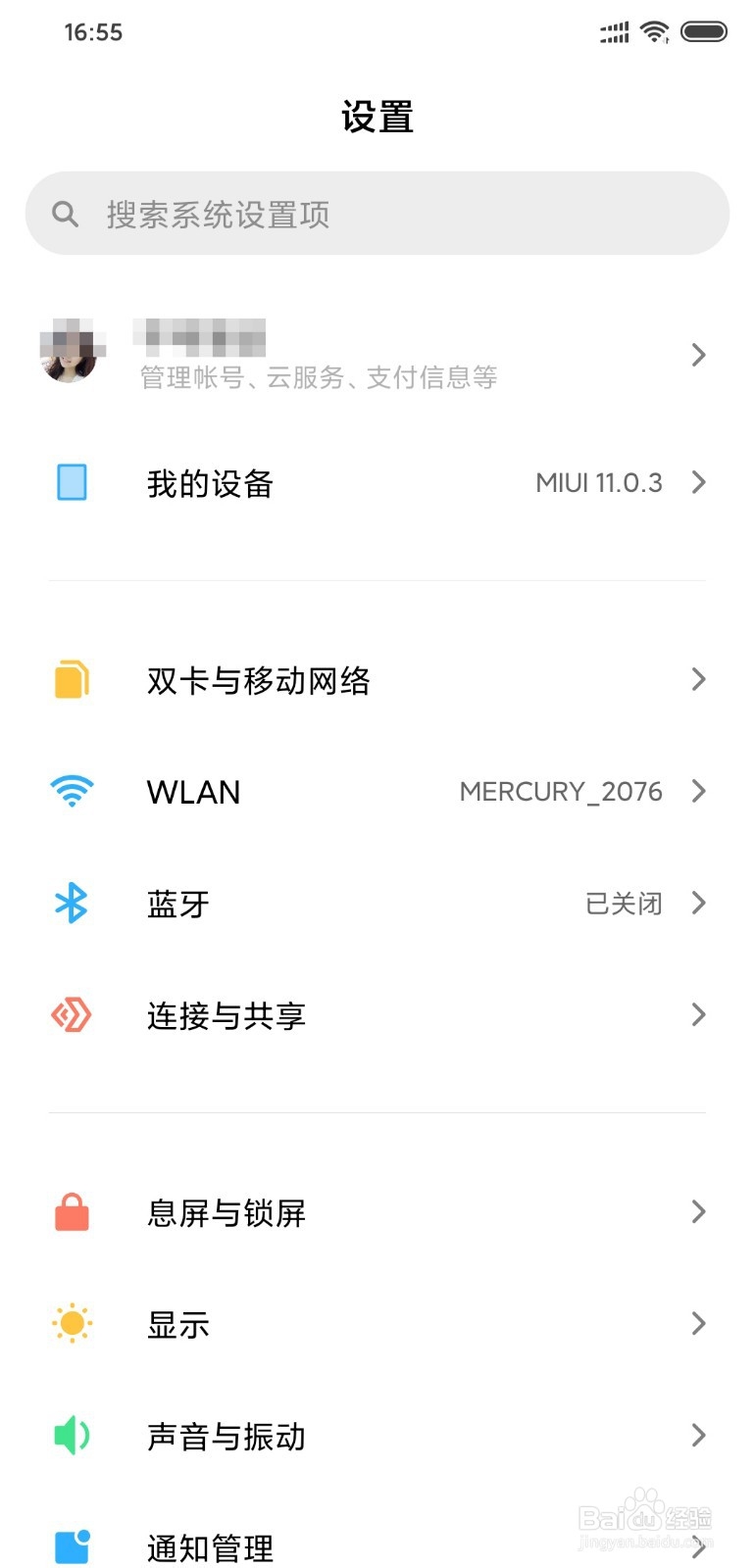
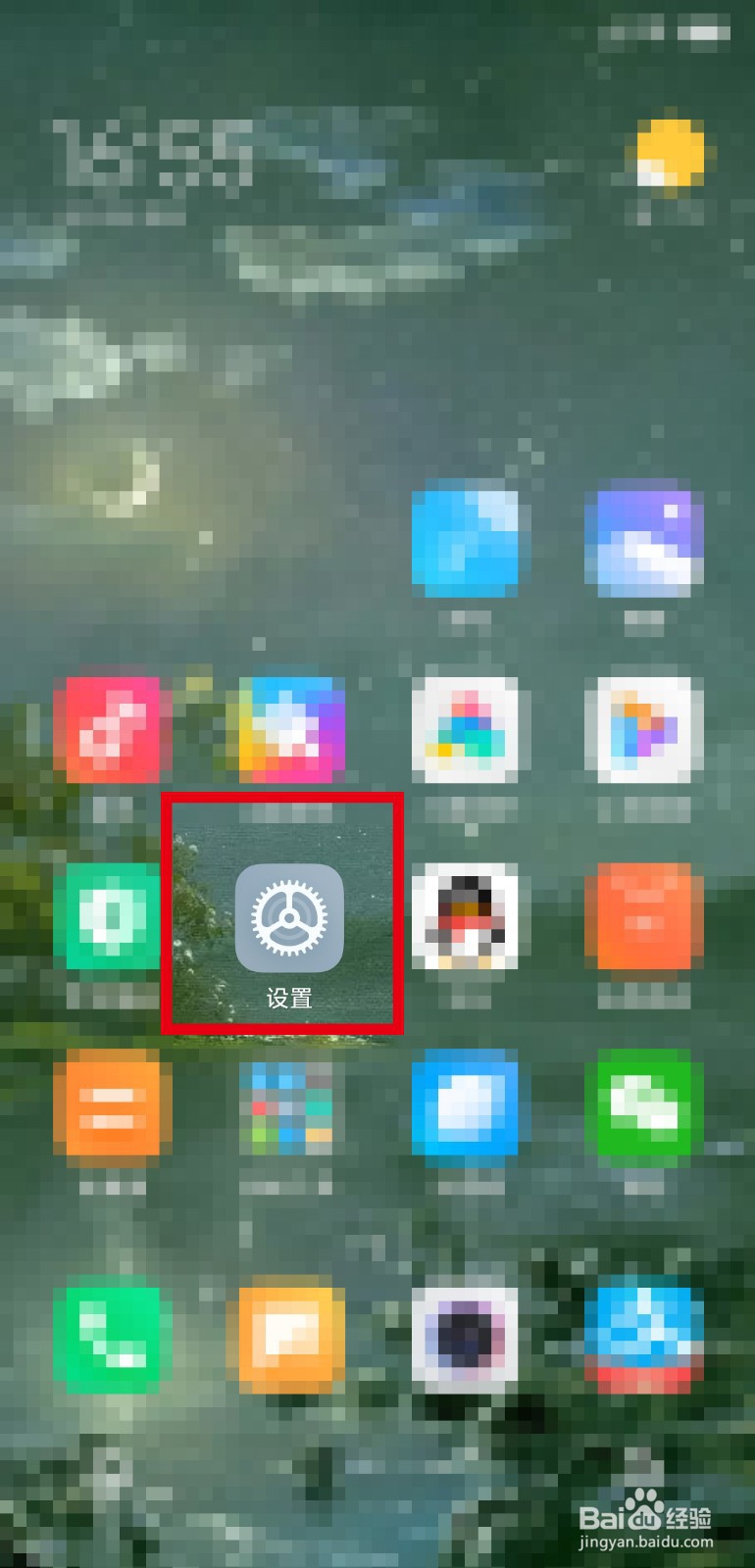
1、打开手机,进入桌面。进入桌面上的【设置】。
小米8升级miui11耗电太快怎么办

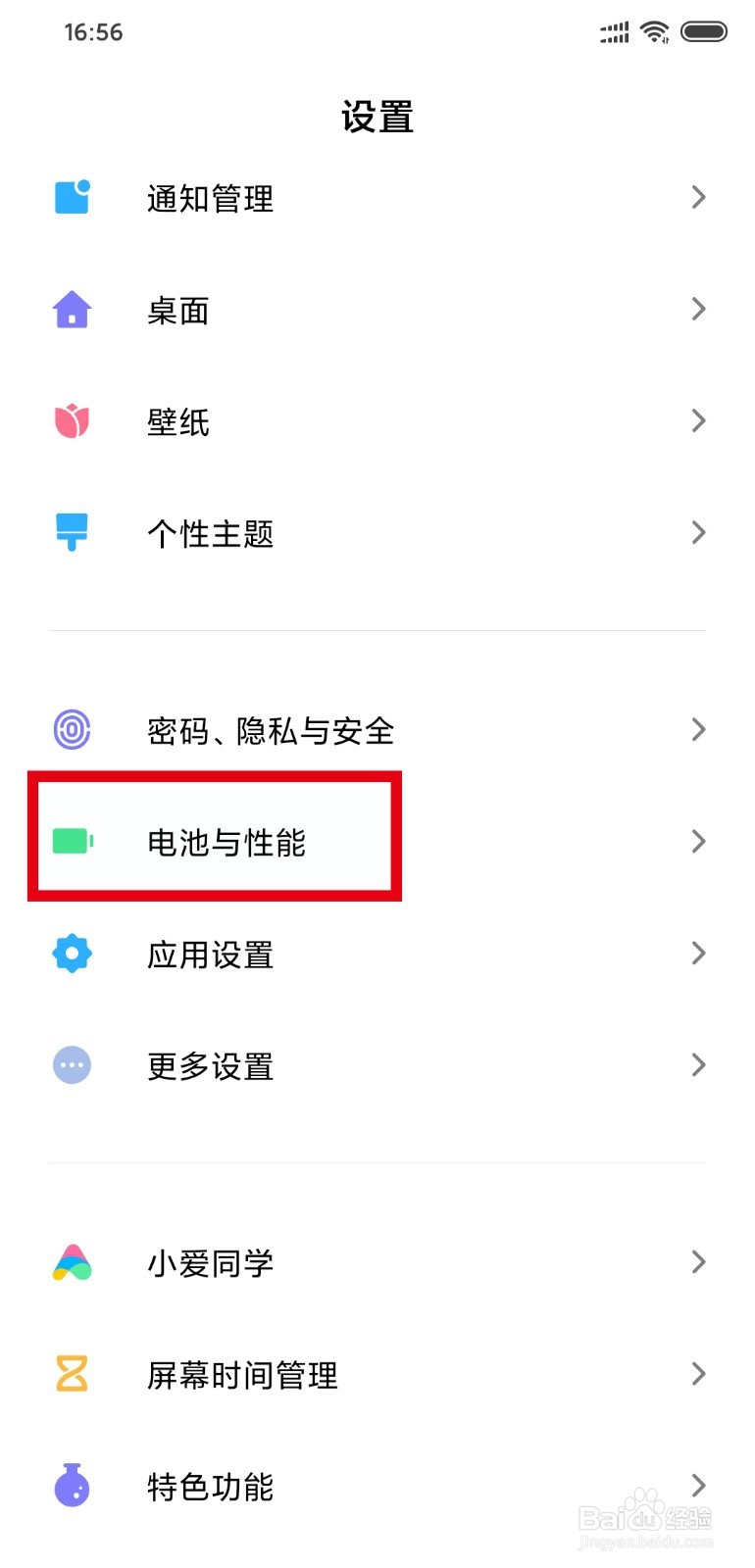
2、在【设置】中,进入第二屏,找到【电池与性能】。

小米8升级miui11耗电太快怎么办

小米8升级miui11耗电太快怎么办

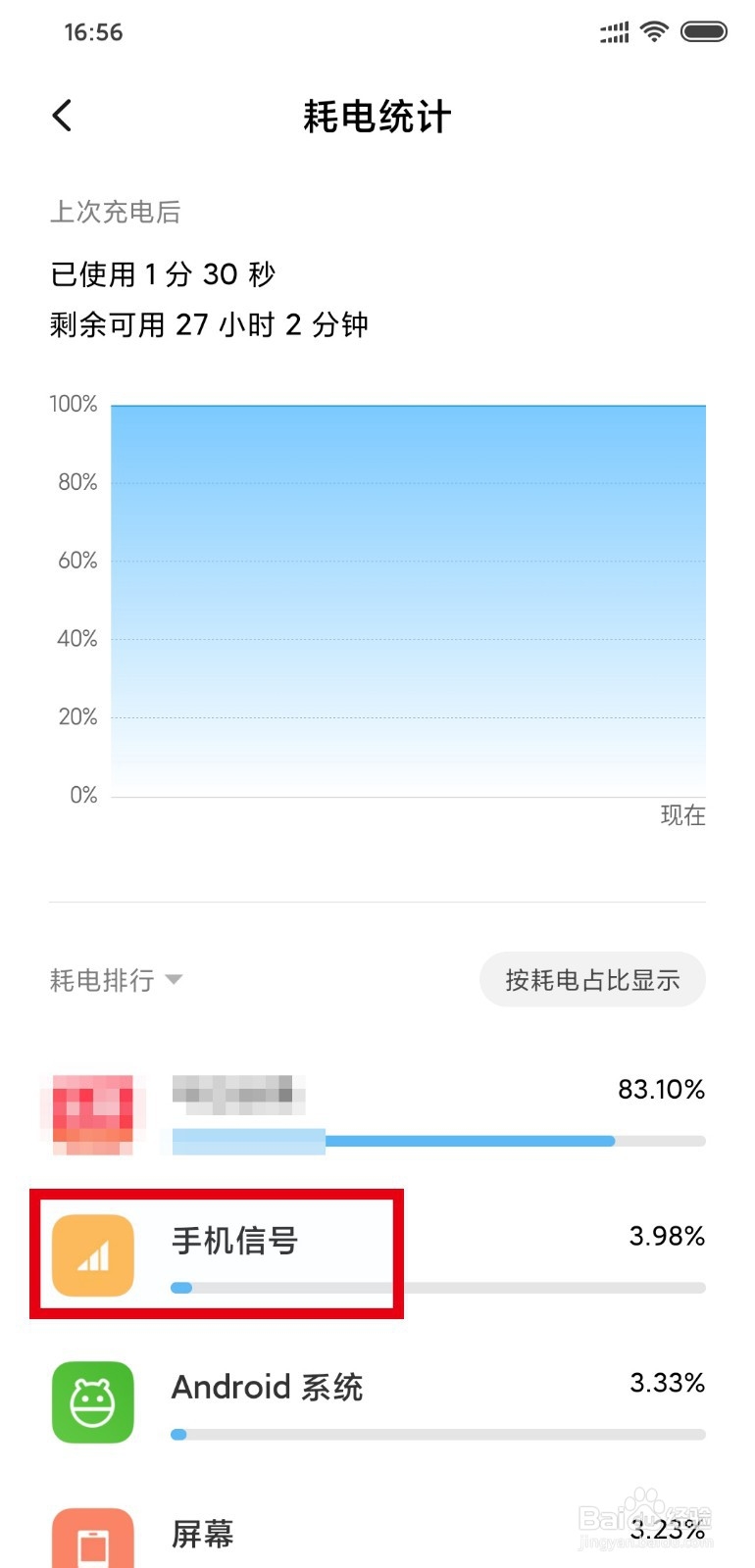
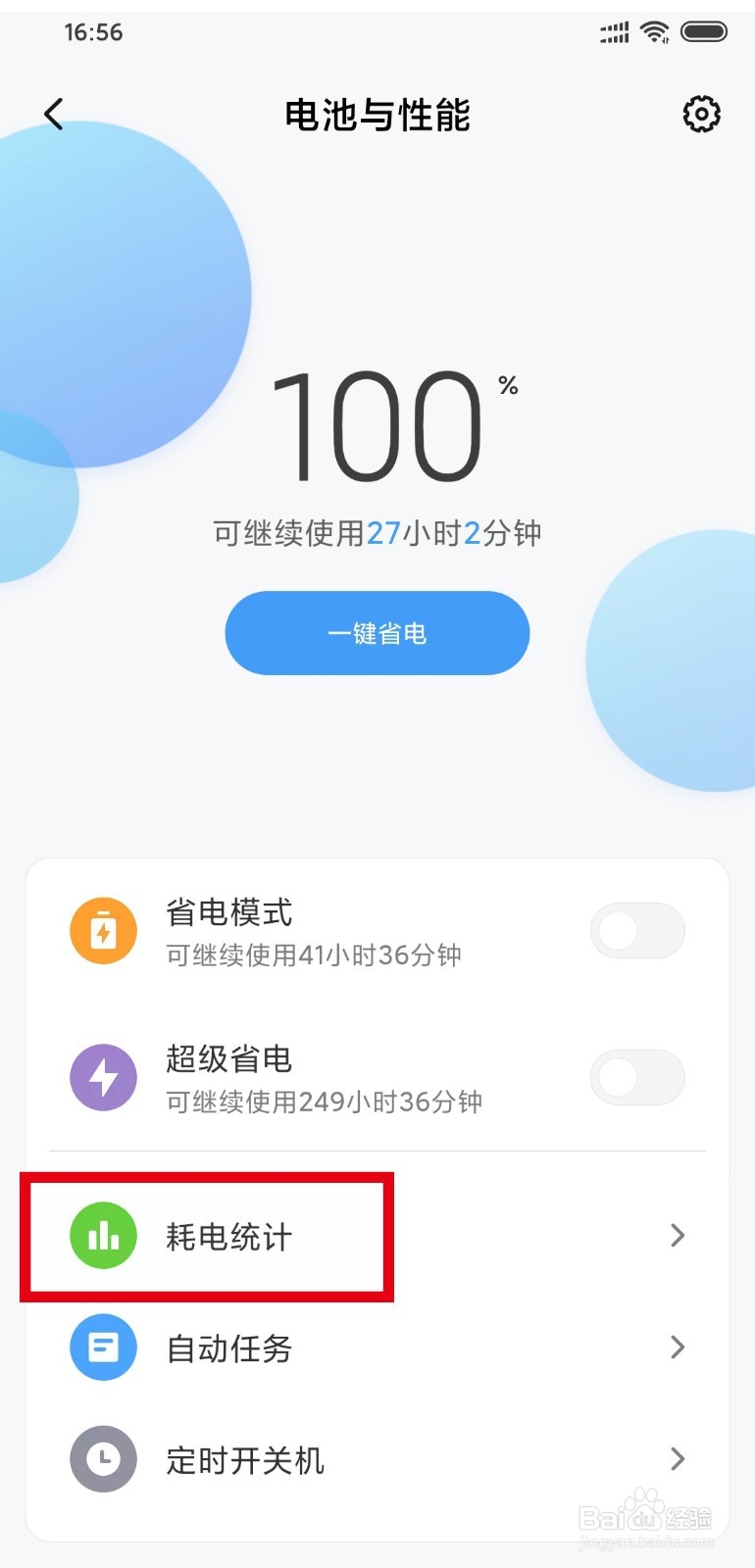
3、进入【电池与性能】当中,查看最近消耗电量最大的软件,以便调整使处召夏用频率。
小米8升级miui11耗电太快怎么办

小米8升级miui11耗电太快怎么办

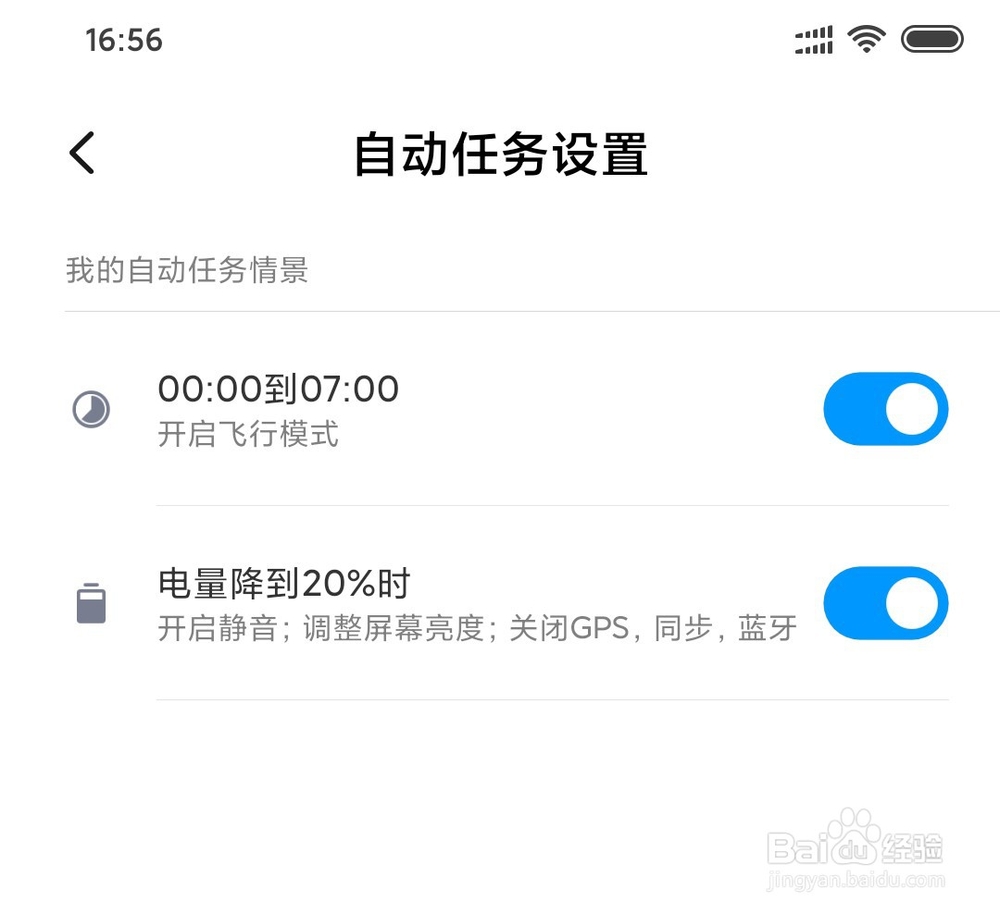
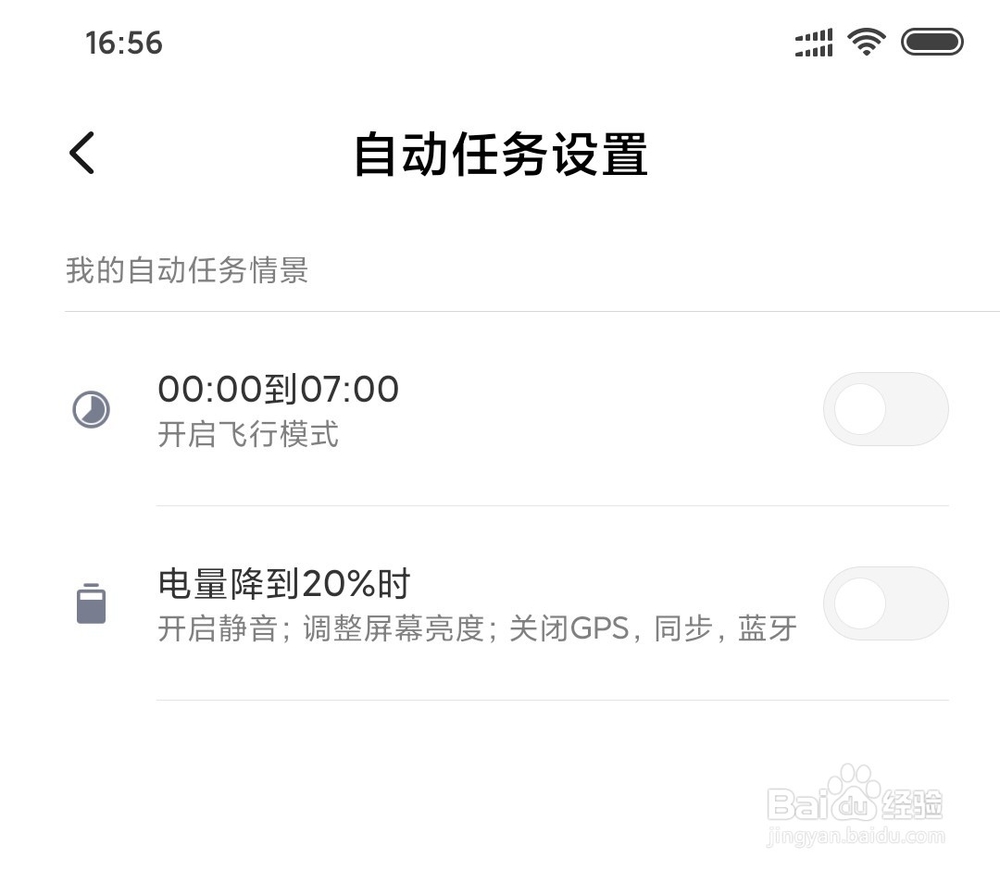
4、然后进入【自动任务设置】,开启自动开沫仗关机,以及电量少时的省电模式。
小米8升级miui11耗电太快怎么办

小米8升级miui11耗电太快怎么办

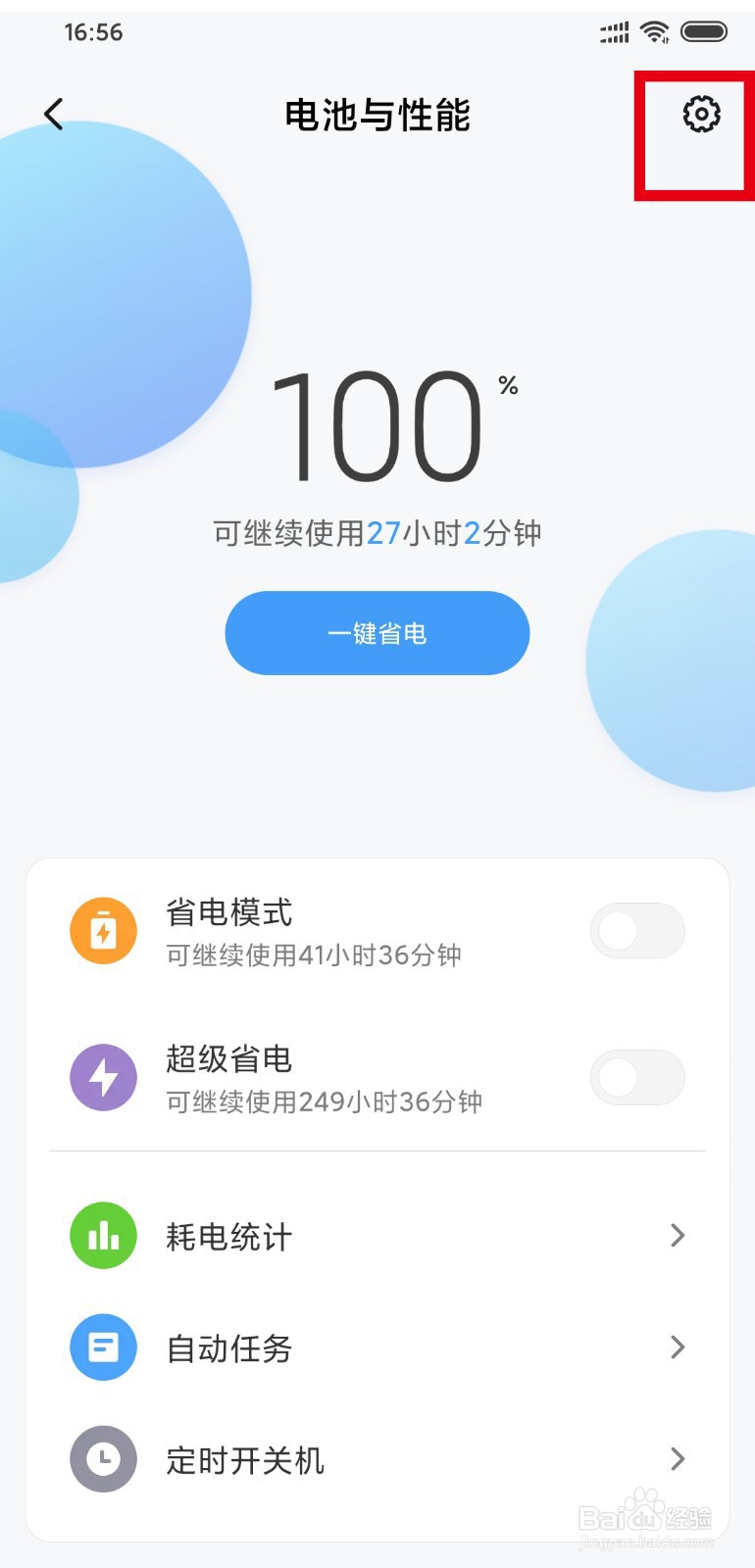
5、然后,返回【电量与性能】,点击右上角的【设置】菜单。

小米8升级miui11耗电太快怎么办

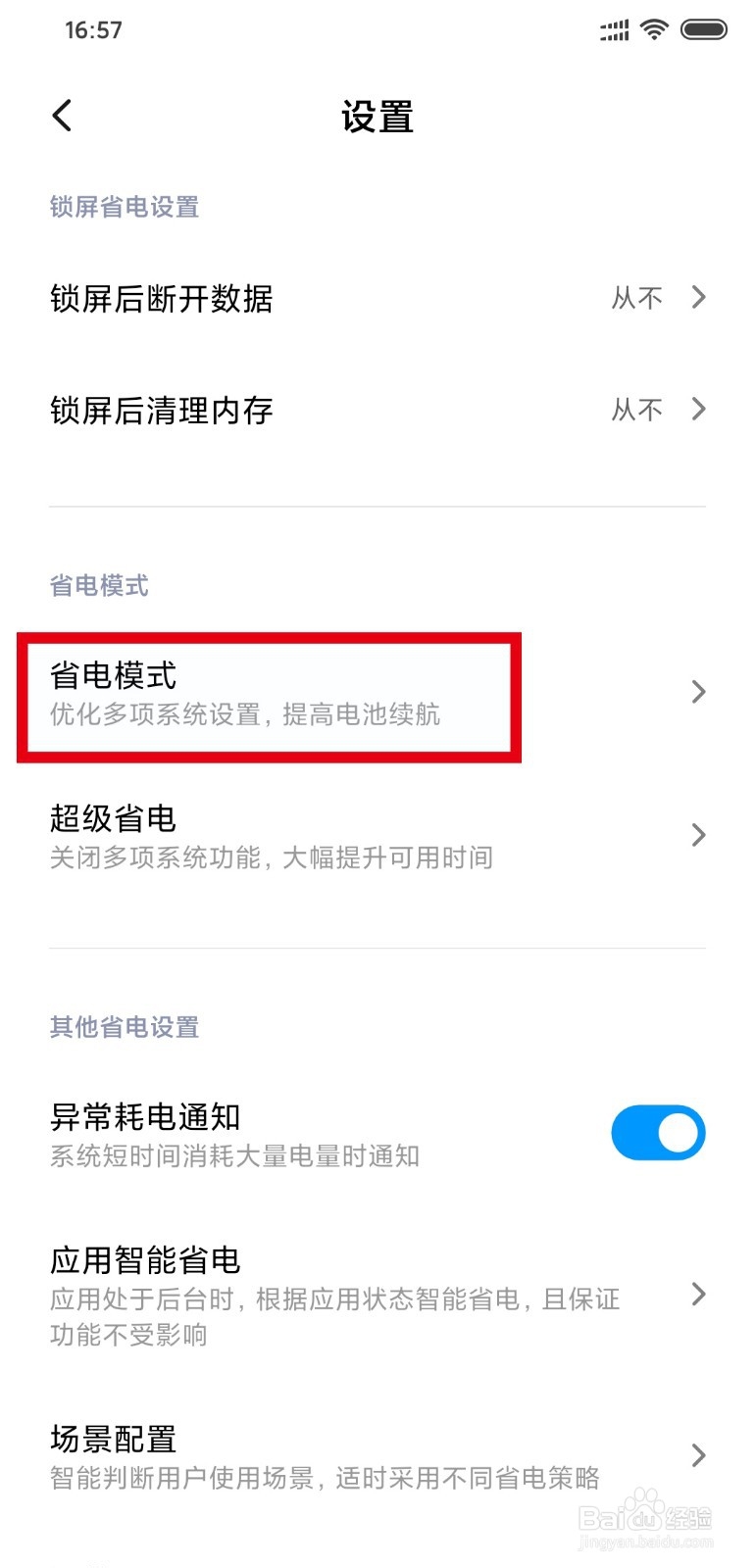
6、在【设置】中,点击【省电模式】。

小米8升级miui11耗电太快怎么办

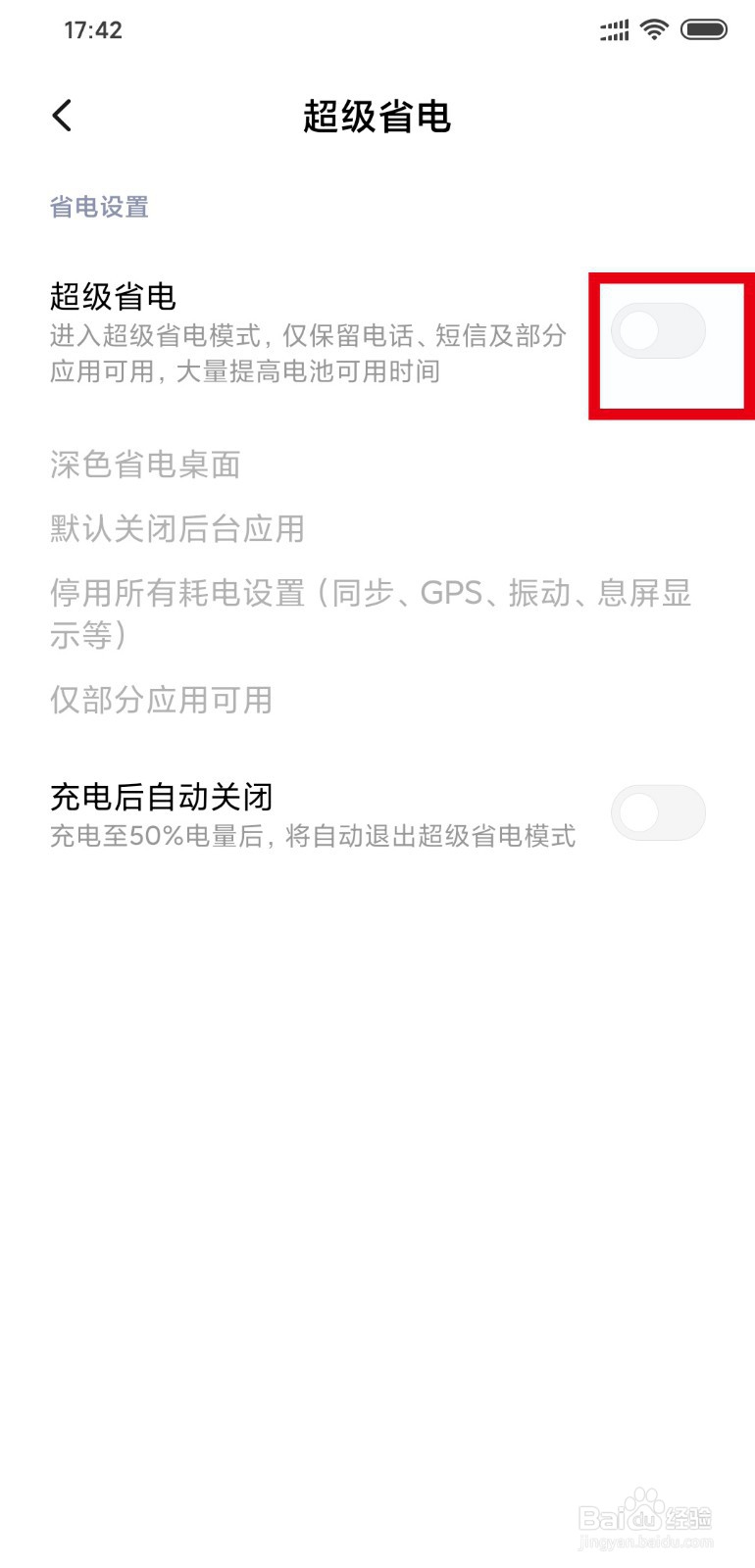
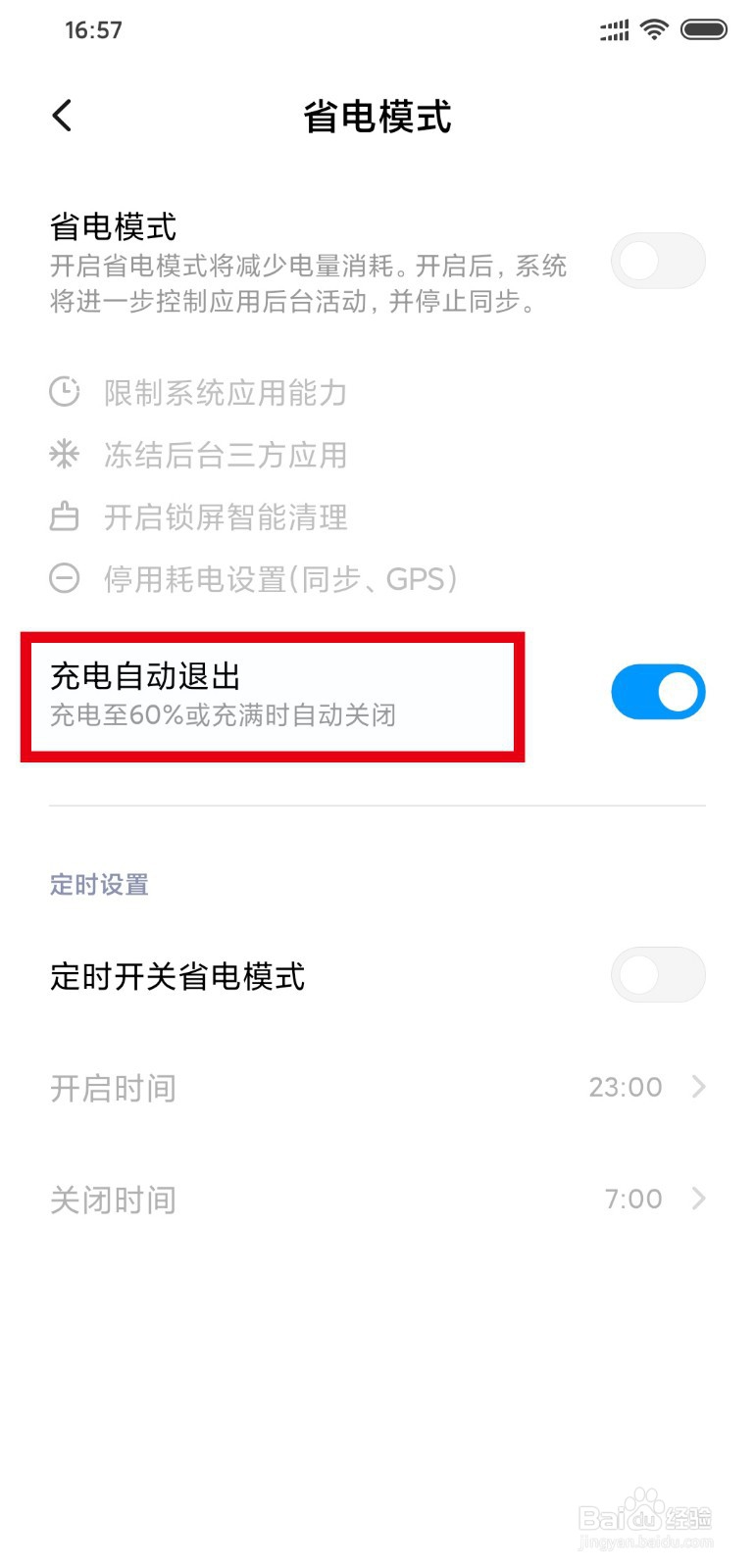
7、在【省电模式】中,充电自动退出】【定时开关省电模式】等,用得着的通通开启。最后,还可以开启【超级省电模包沃式】。除了打接电话,别的一律禁用。
小米8升级miui11耗电太快怎么办

小米8升级miui11耗电太快怎么办

小米8升级miui11耗电太快怎么办

1、1.进入桌面,点击设置;

2.在设置中选择【电池与性能】;

3.查看耗电软件;

4.开启自动任务;

5.设置省电模式;

6.设置超级省电模式。

  • 小米12传送门操作方式如何配置为单指长按
  • 小米手机助手怎么恢复默认设置#校园分享#
  • 小米手机如何升级到开发版系统
  • 小米手机如何卡刷
  • 小米手机怎么查看是使用什么版本的安卓系统?
  • 热门搜索
    春季旅游 韶山旅游 5.1旅游 旅游必备物品 海参崴旅游 武汉旅游攻略 广州周边旅游 昆山旅游 广元旅游 杭州旅游景点大全