1、点击一个文档进入,点击上方导航栏中的数据。
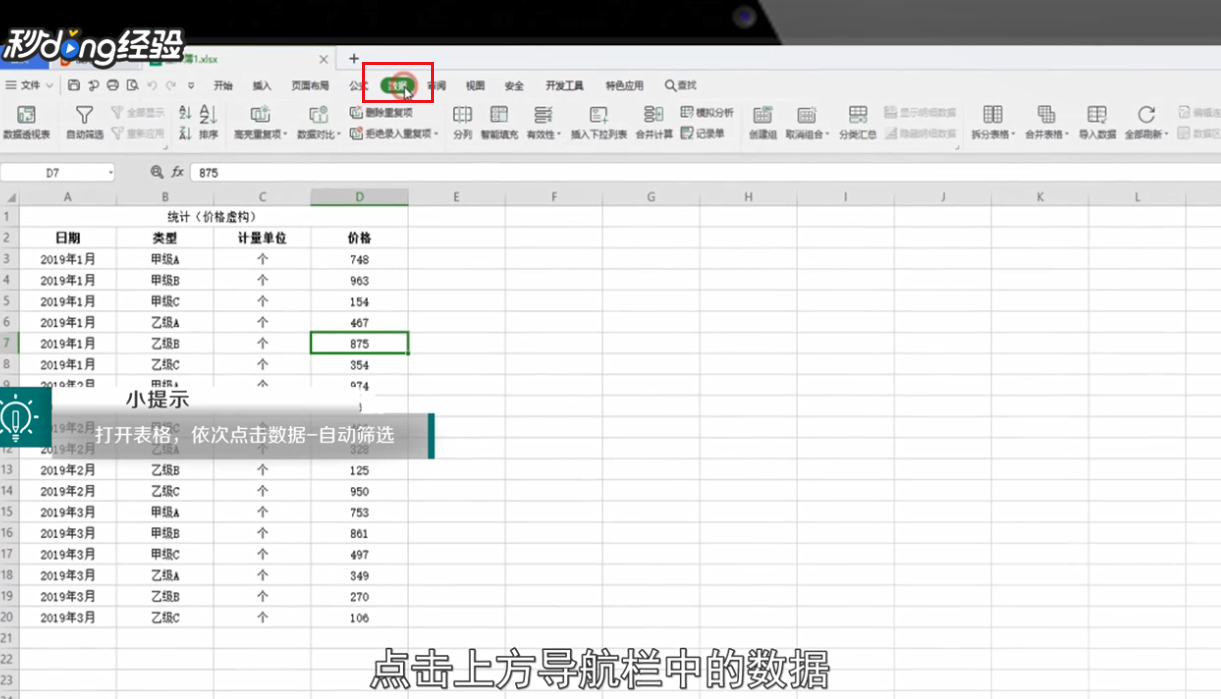
2、选择自动筛选。

3、点击其中一列上方的小三角。

4、在弹出的对话框中进行内容筛选。

5、点击确定。

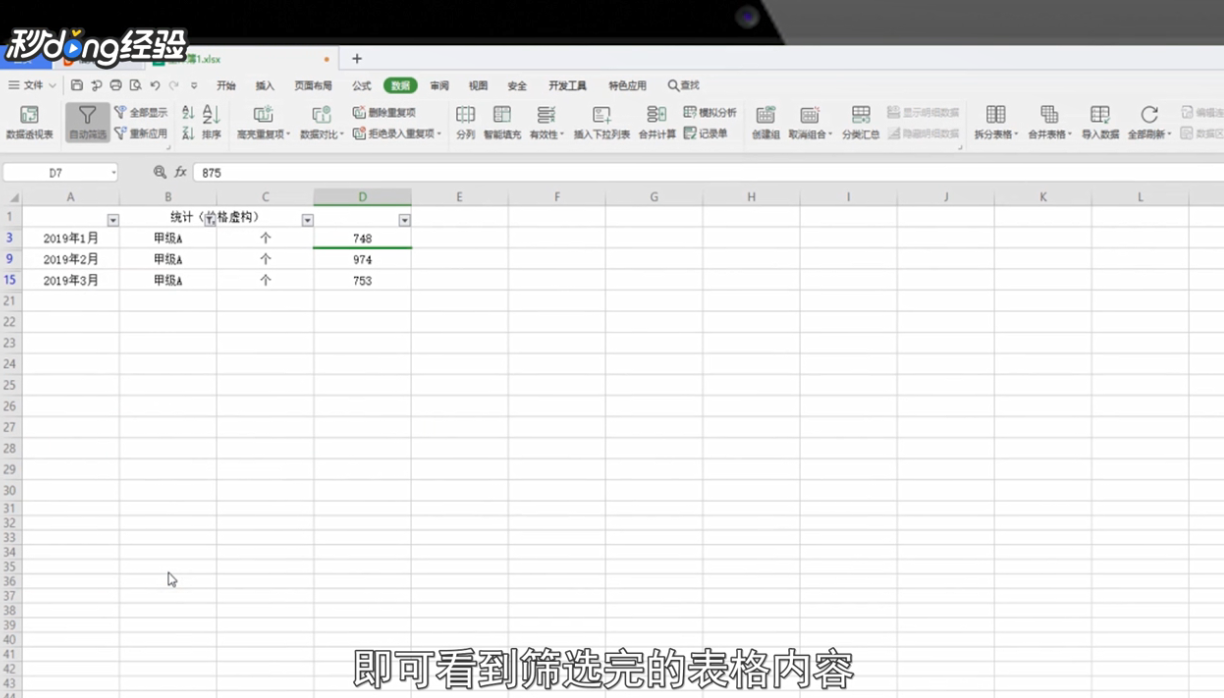
6、完成上述操作即可看到筛选完的表格内容。
7、还可以进行数字筛选,点击倒三角。

8、选择高于平均值。

9、完成上述操作即可看到筛选完的表格内容。

10、还可以进行颜色筛选,点击有颜色一列上方的小三角。

11、选择颜色筛选。

12、选择一个单元格背景颜色。
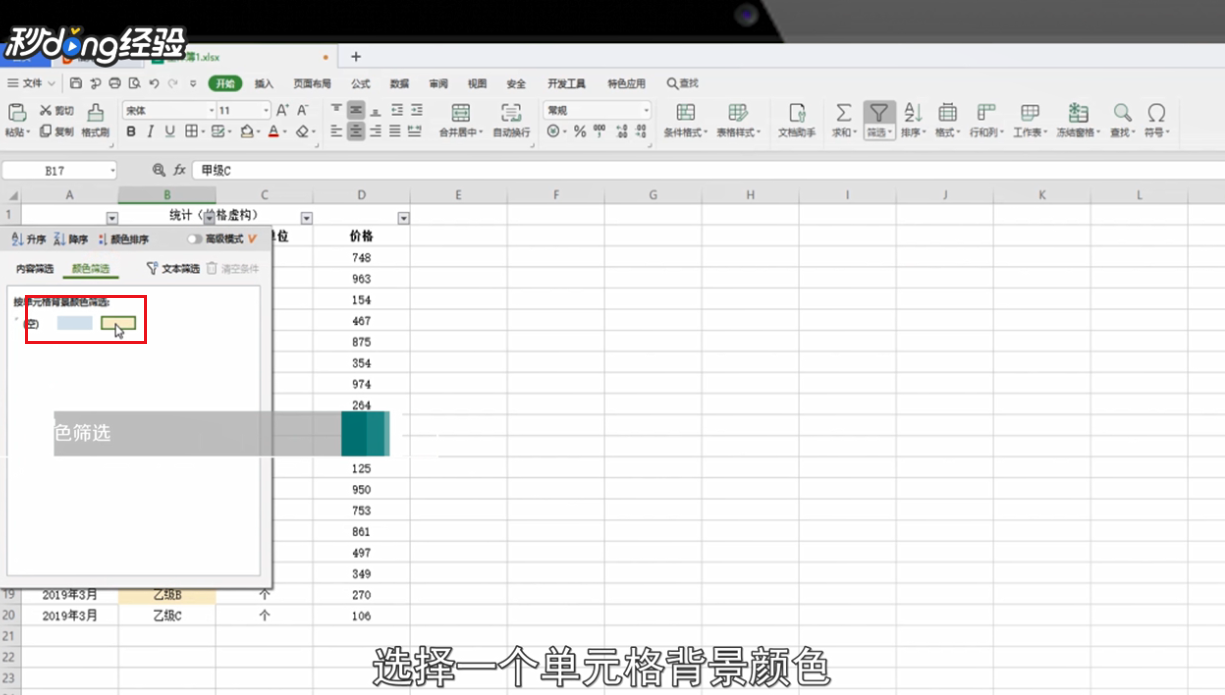
13、完成上述操作即可看到筛选完的表格内容。

14、总结如下。

时间:2026-04-22 07:25:18
1、点击一个文档进入,点击上方导航栏中的数据。
2、选择自动筛选。
3、点击其中一列上方的小三角。
4、在弹出的对话框中进行内容筛选。
5、点击确定。
6、完成上述操作即可看到筛选完的表格内容。
7、还可以进行数字筛选,点击倒三角。
8、选择高于平均值。
9、完成上述操作即可看到筛选完的表格内容。
10、还可以进行颜色筛选,点击有颜色一列上方的小三角。
11、选择颜色筛选。
12、选择一个单元格背景颜色。
13、完成上述操作即可看到筛选完的表格内容。
14、总结如下。
