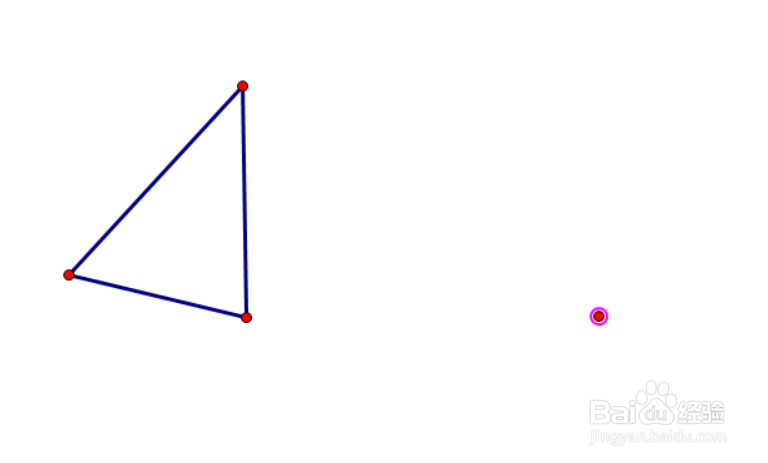
1、点击线段和点工具,在右侧空白处任意画一个三角形,点一个点作为旋转中心
2、双击这个点,点击上方工具栏中的数据——新建参数

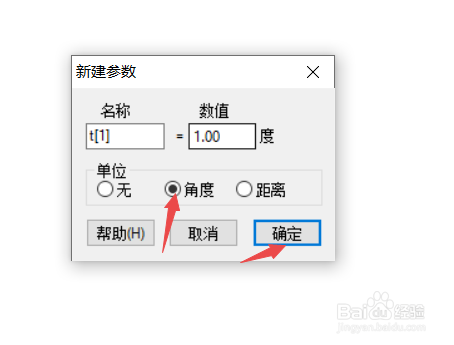
3、选择角度,点击确定
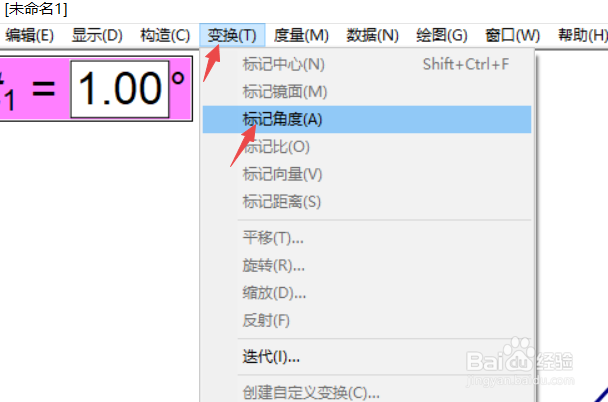
4、选中新建的参数,点击变换——标记角度
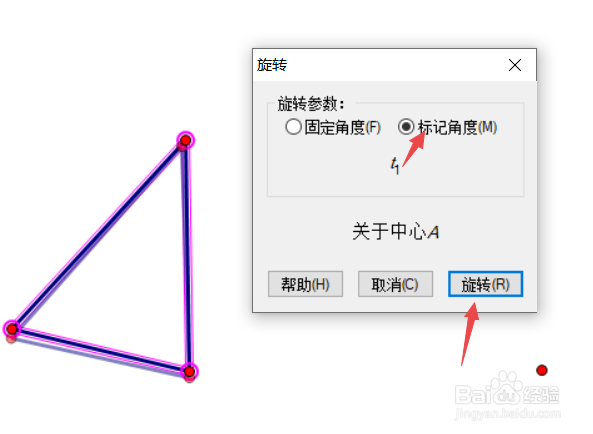
5、选中三角形,点击变换——旋转
6、选中新建的参数,点击编辑——操作类按钮——动画

7、出现的窗口右下角点击确定
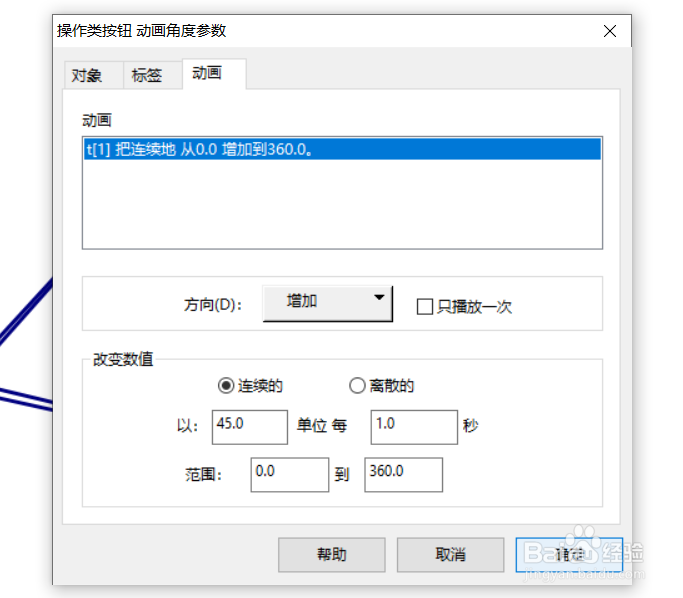
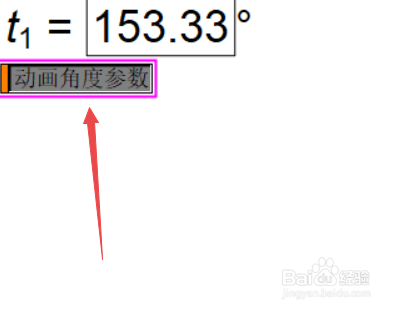
8、点击出现的操作类按钮,三角形开始旋转,再次点击,停止
时间:2026-05-07 20:04:01
1、点击线段和点工具,在右侧空白处任意画一个三角形,点一个点作为旋转中心
2、双击这个点,点击上方工具栏中的数据——新建参数
3、选择角度,点击确定
4、选中新建的参数,点击变换——标记角度
5、选中三角形,点击变换——旋转
6、选中新建的参数,点击编辑——操作类按钮——动画
7、出现的窗口右下角点击确定
8、点击出现的操作类按钮,三角形开始旋转,再次点击,停止
