PS如何利用匹配颜色命令将物体与背景色调融合?

 时间:2026-04-23 04:06:23

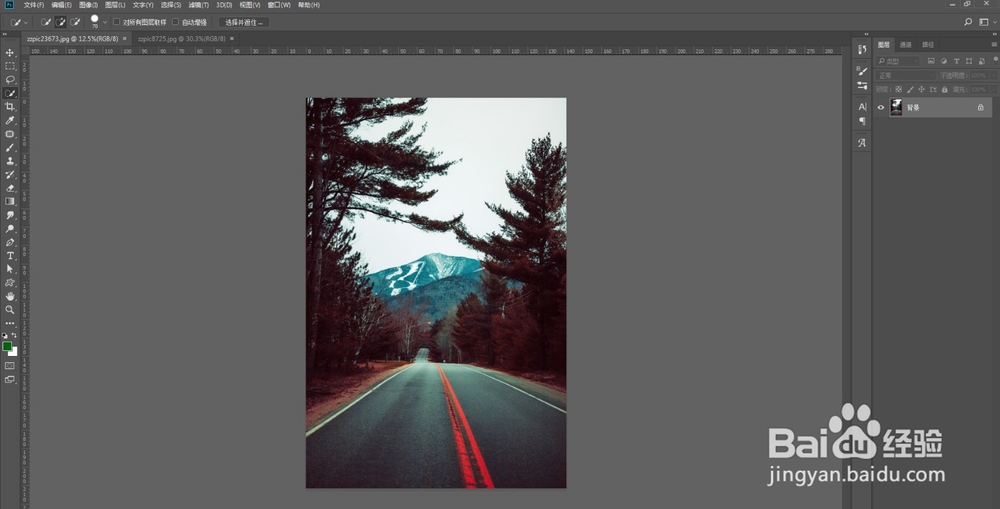
1、第一步,在PS中打开一张背景图。

PS如何利用匹配颜色命令将物体与背景色调融合?

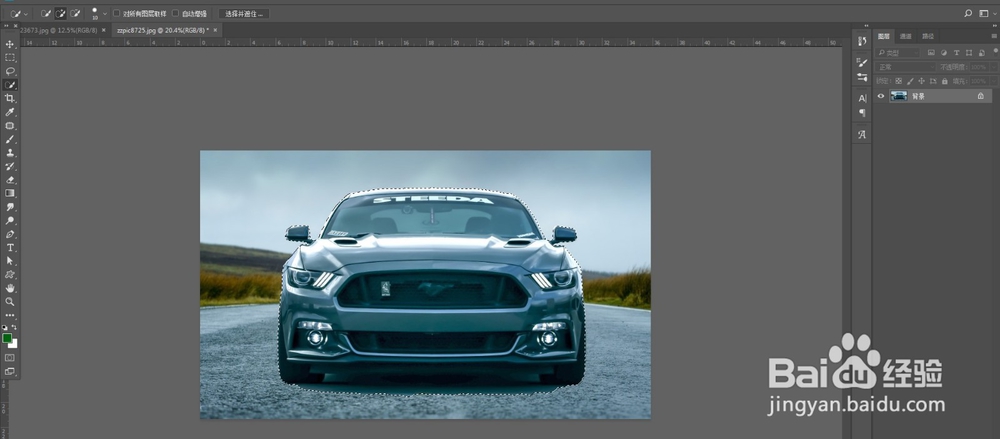
2、第二步,抠取需要的主体图片。先用快速选择工具将汽车选出来,添加图层蒙版将背景隐藏。
PS如何利用匹配颜色命令将物体与背景色调融合?

3、第三步,将抠出来的主体图拖入背景图中。

PS如何利用匹配颜色命令将物体与背景色调融合?

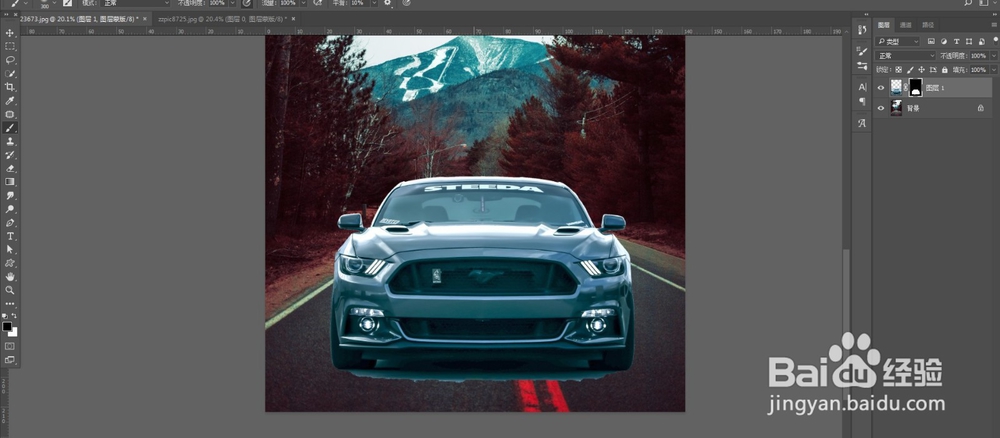
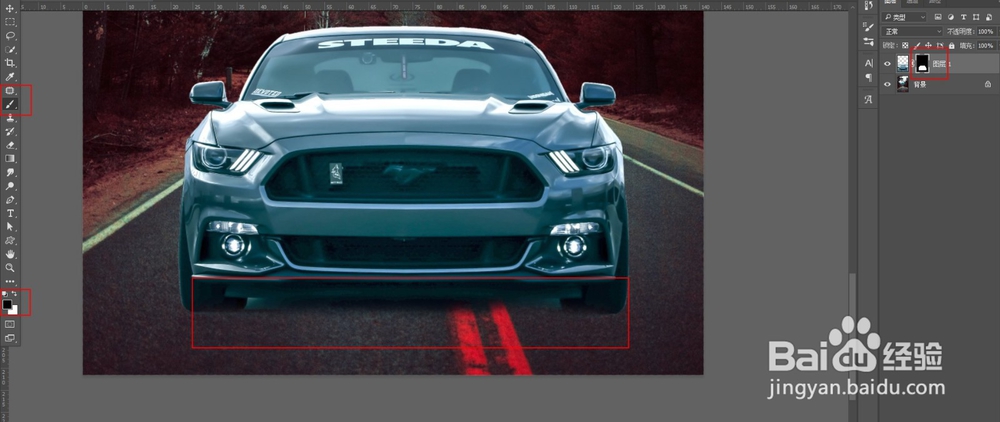
4、第四步,选中蒙版,用黑色画笔将车头下方的地面擦除。

PS如何利用匹配颜色命令将物体与背景色调融合?

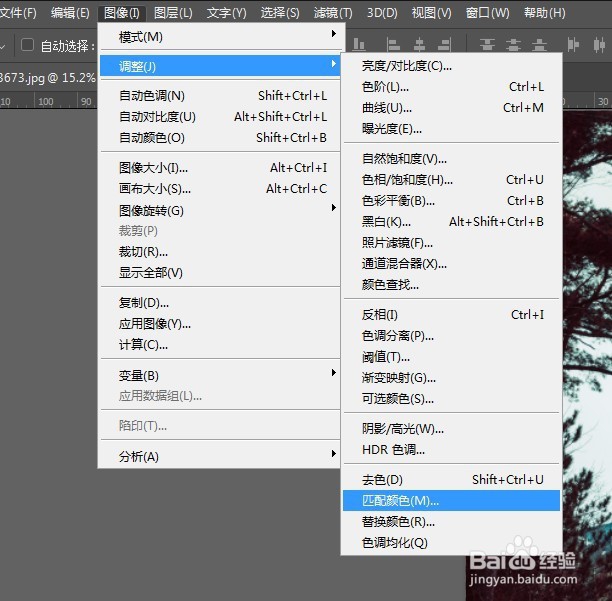
5、第五步,打开图像-调整-匹配颜色。源选择背景图,图层选择汽车图或合并的,然后点击确定,就可以看到二者颜色匹配了。
PS如何利用匹配颜色命令将物体与背景色调融合?

PS如何利用匹配颜色命令将物体与背景色调融合?

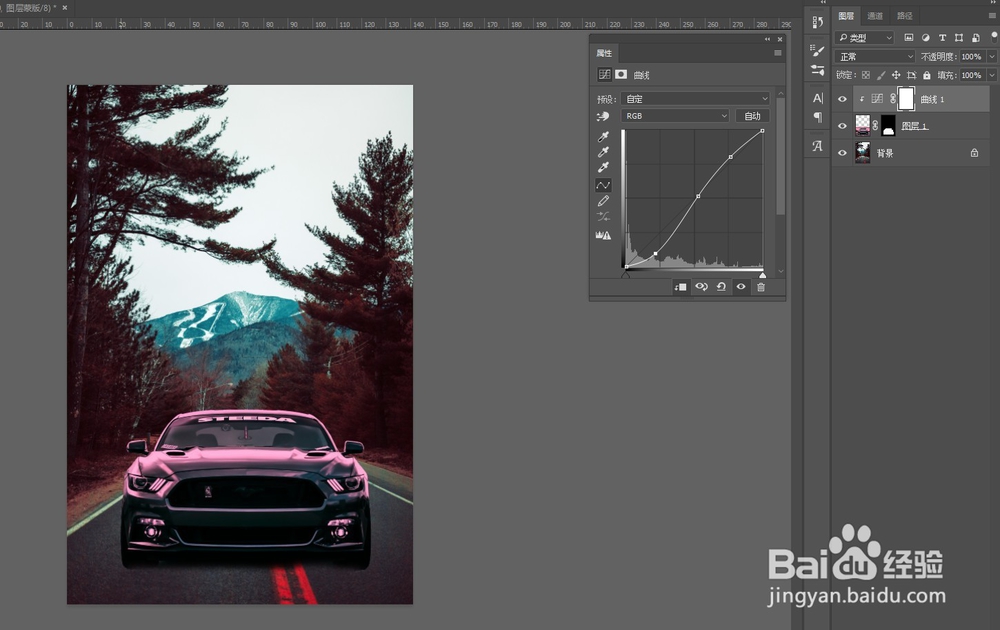
6、第六步,添加曲线调整层,如图将汽车的暗部再压暗一些,提亮高光部分,就完成了。

PS如何利用匹配颜色命令将物体与背景色调融合?

1、在PS中打开一张背景图。

2、抠取需要的主体图片。先用快速选择工具将汽车选出来,添加图层蒙版将背景隐藏。

3、将抠出来的主体图拖入背景图中。

4、选中蒙版,用黑色画笔将车头下方的地面擦除。

5、打开图像-调整-匹配颜色。源选择背景图,图层选择汽车图或合并的,然后点击确定,就可以看到二者颜色匹配了。
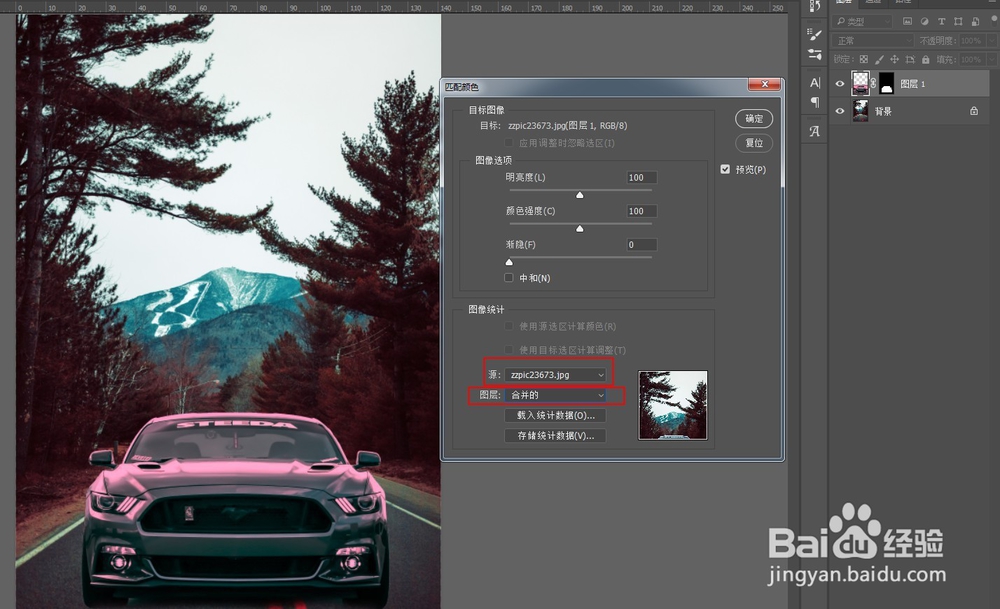
6、添加曲线调整层,如图将汽车的暗部再压暗一些,提亮高光部分,就完成了。

  • PS2020里面怎么使用矩形选框工具
  • photoshop的3d功能在哪
  • 如何使用PS的消失点滤镜修改建筑物的外观?
  • 如何用PS设计特色树叶设计图
  • PS怎么把图片分割
  • 热门搜索
    张家界旅游学校 海南国际旅游岛先行试验区 爱琴海旅游 重庆旅游点 旅游意外伤害保险 避暑山庄旅游 太原旅游网 益阳旅游 香港 旅游 四川旅游图