1、进入虚拟机系统安装界面。选择最后一项,【回车】开始安装。

2、创建新分区。

3、界面下方选择【New】。

4、选择【Bootable】作为启动分区,【回车】;然后选择【write】;回车再需要输入yes。

5、选择第一项sda1。

6、选择yes。

7、下一步再选择yes。

8、等待安装完成。

9、安装完成,选择重启。

10、移除ISO。

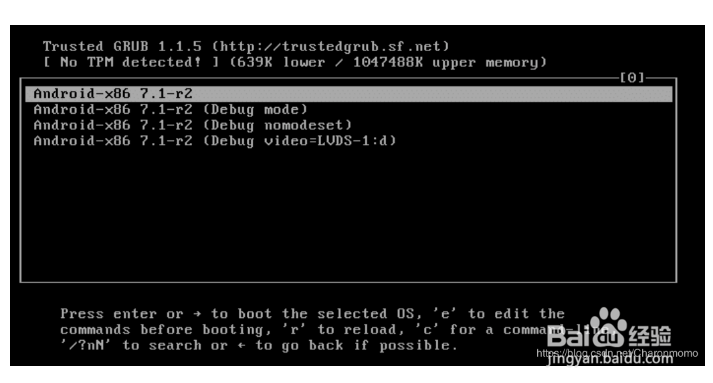
11、安装完成,进入启动界面。
时间:2026-04-23 12:40:42
1、进入虚拟机系统安装界面。选择最后一项,【回车】开始安装。
2、创建新分区。
3、界面下方选择【New】。
4、选择【Bootable】作为启动分区,【回车】;然后选择【write】;回车再需要输入yes。
5、选择第一项sda1。
6、选择yes。
7、下一步再选择yes。
8、等待安装完成。
9、安装完成,选择重启。
10、移除ISO。
11、安装完成,进入启动界面。
