1、以下面这个图片为例,如何利用拉直功能来编辑图片?
首先点击左侧“裁剪”工具按钮。
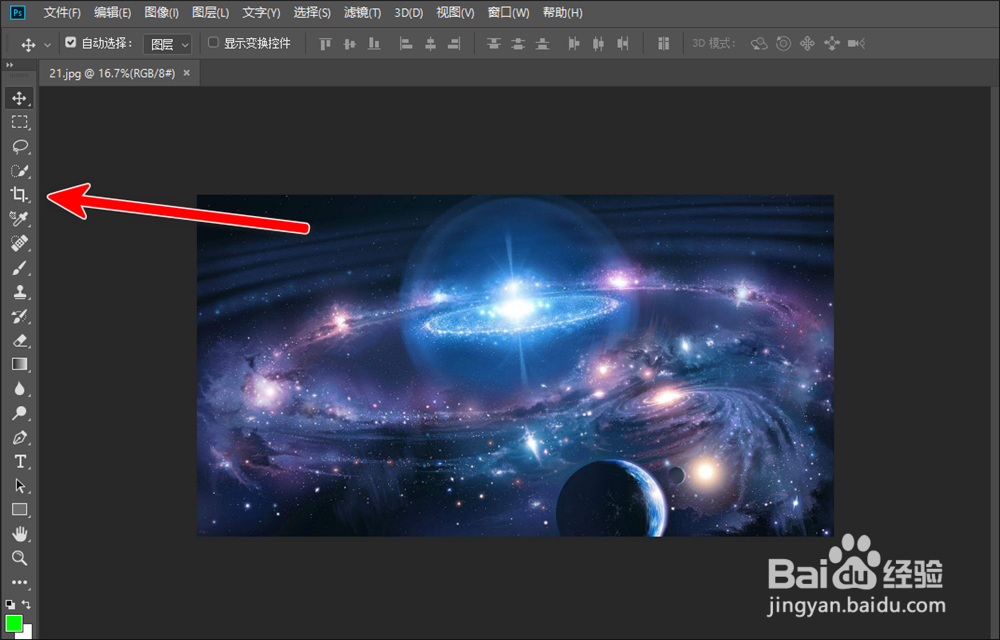
2、上面就会显示一个“拉直”的选项。

3、首先把它的图标点成深色状态,就是可使用状态。

4、然后在图片上面用鼠标拉出一条线,如下图。

5、这样图片就会按照你画的那条线为水平线进行旋转。如下图。
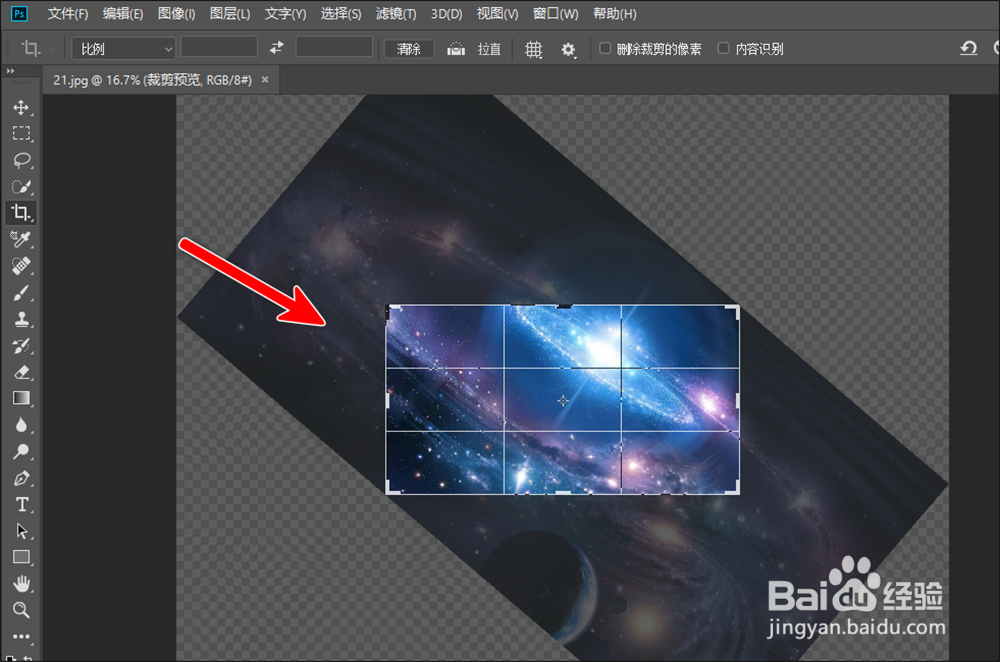
6、画过线以后,如果不合适,需要再次点击拉直的图标,点成深色再进行操作。
这个方法,可以修改剪裁以后的图片的水平方向,更符合设计要求或审美要求。

时间:2026-04-23 03:05:04
1、以下面这个图片为例,如何利用拉直功能来编辑图片?
首先点击左侧“裁剪”工具按钮。
2、上面就会显示一个“拉直”的选项。
3、首先把它的图标点成深色状态,就是可使用状态。
4、然后在图片上面用鼠标拉出一条线,如下图。
5、这样图片就会按照你画的那条线为水平线进行旋转。如下图。
6、画过线以后,如果不合适,需要再次点击拉直的图标,点成深色再进行操作。
这个方法,可以修改剪裁以后的图片的水平方向,更符合设计要求或审美要求。
