win10如何创建系统还原备份?

 时间:2026-02-15 03:12:32

1、点击“开始--设置”

win10如何创建系统还原备份?

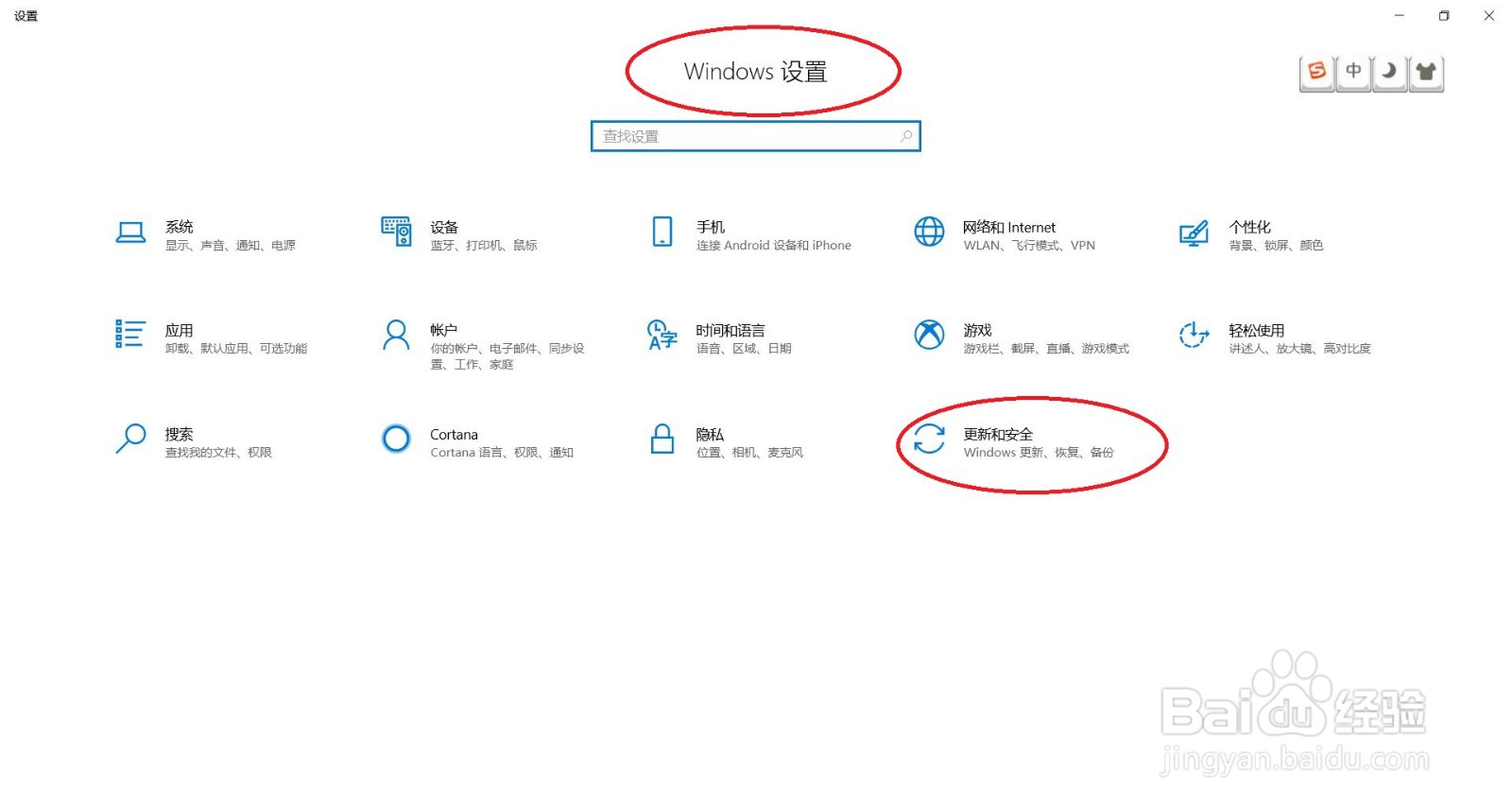
2、进入“windows设置”界面,点击“更新和安全”

win10如何创建系统还原备份?

3、在设置窗格,点击“备份--添加驱动器”

win10如何创建系统还原备份?

4、最好选择外接驱动器后,点击“立即备份”(可以自定义选择备份的间隔和文件夹选项)

win10如何创建系统还原备份?

win10如何创建系统还原备份?

win10如何创建系统还原备份?

5、根据电脑和系统状况,备份时间会有所不用,当备份完成后,将会显示备份的位置、大小、时间等信息

win10如何创建系统还原备份?

6、总结:

点击“开始--设置”

进入“windows设置”界面,点击“更新和安全”

在设置窗格,点击“备份--添加驱动器”

最好选择外接驱动器后,点击“立即备份”(可以自定义选择备份的间隔和文件夹选项)

根据电脑和系统状况,备份时间会有所不用,当备份完成后,将会显示备份的位置、大小、时间等信息


  • 傲梅分区助手如何隐藏磁盘分区
  • 怎样使用UltraISO制作U盘引导启动安装系统
  • BIOS中有哪些硬盘模式?
  • 快启动pe工具之如何找回丢失的分区表
  • 惠普电脑,纯净版XP系统过程中加载SATARAID驱动
  • 热门搜索
    芬兰旅游 南岳衡山旅游攻略 随州旅游 澳大利亚旅游景点 中国旅游业 冲绳旅游攻略 三亚南山文化旅游区 云南旅游社 宝鸡旅游景点大全 额济纳旅游