1、打开一个需要处理的excel表格。

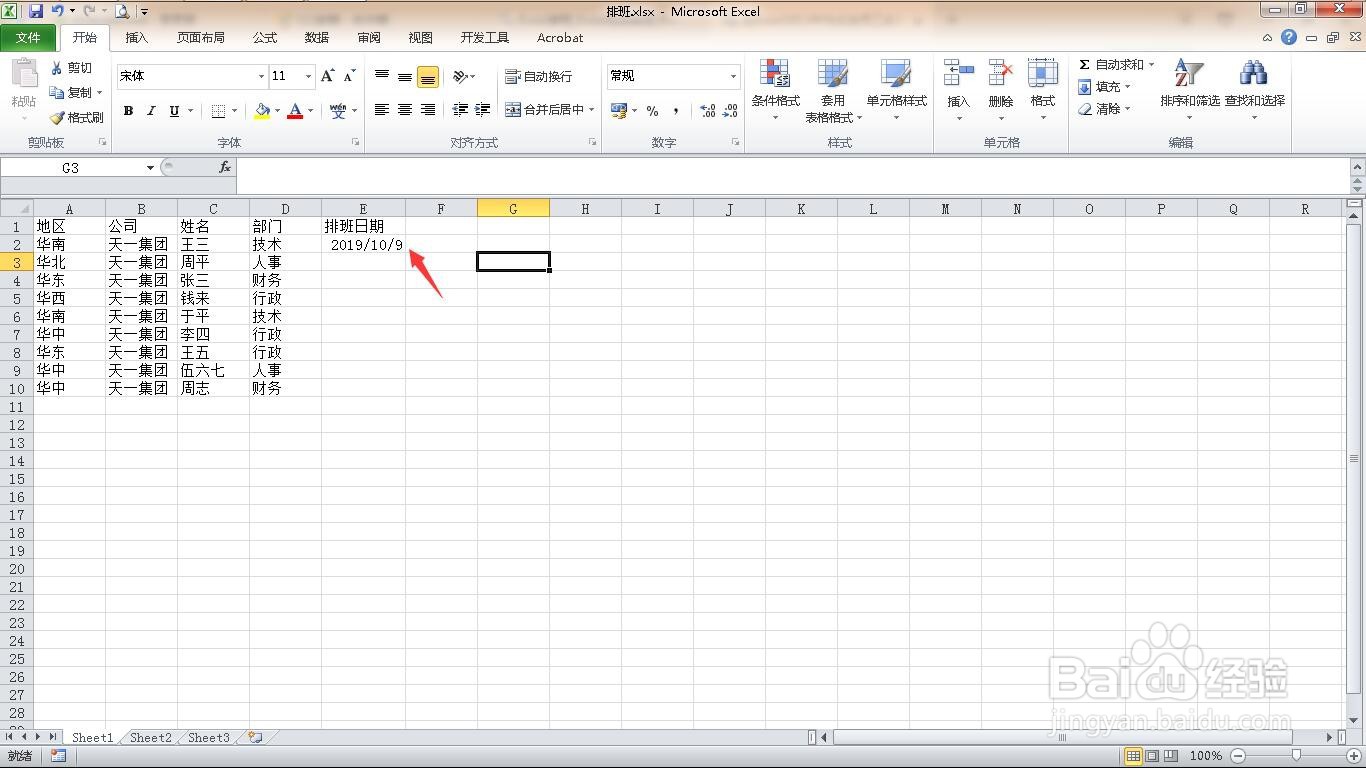
2、在E1单元格输入排班日期,E2单元格输入第一个排班日期。
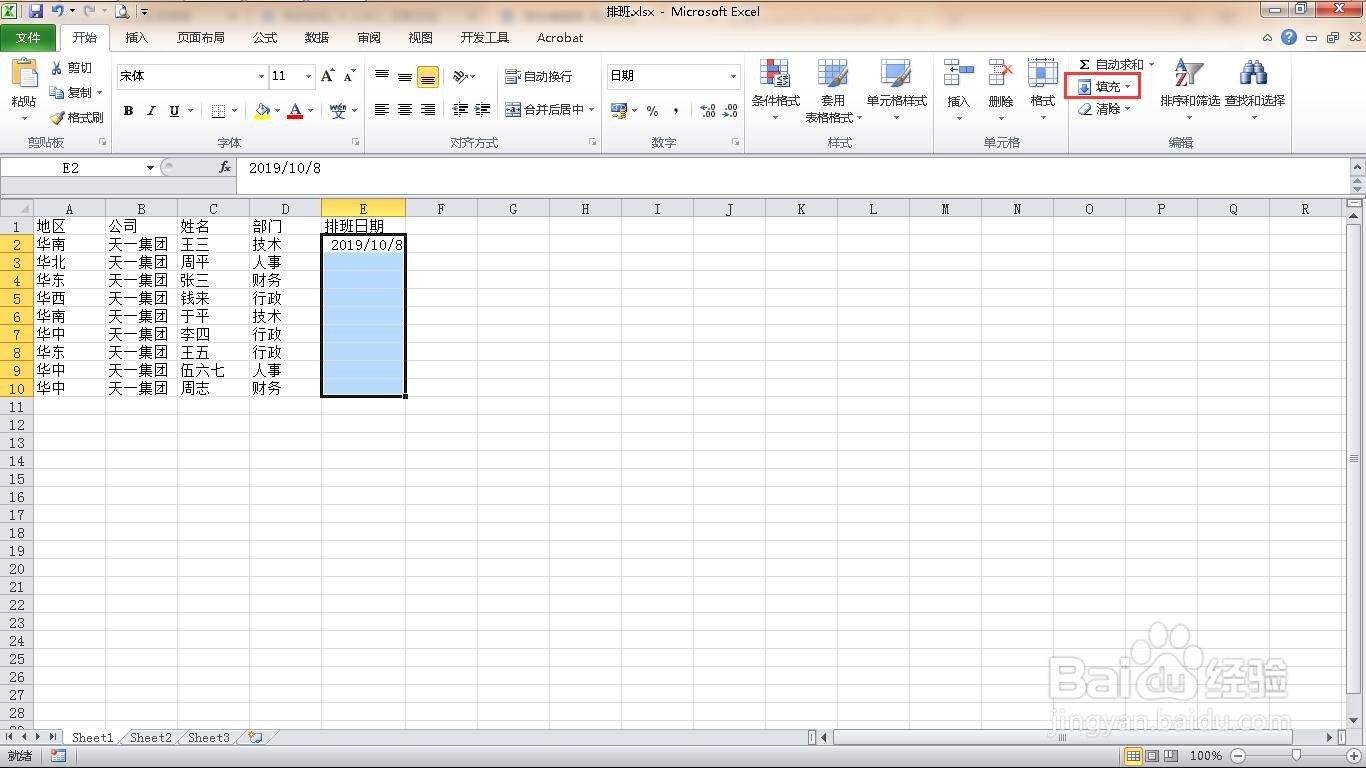
3、选中E2:E10区域。

4、找到填充命令。
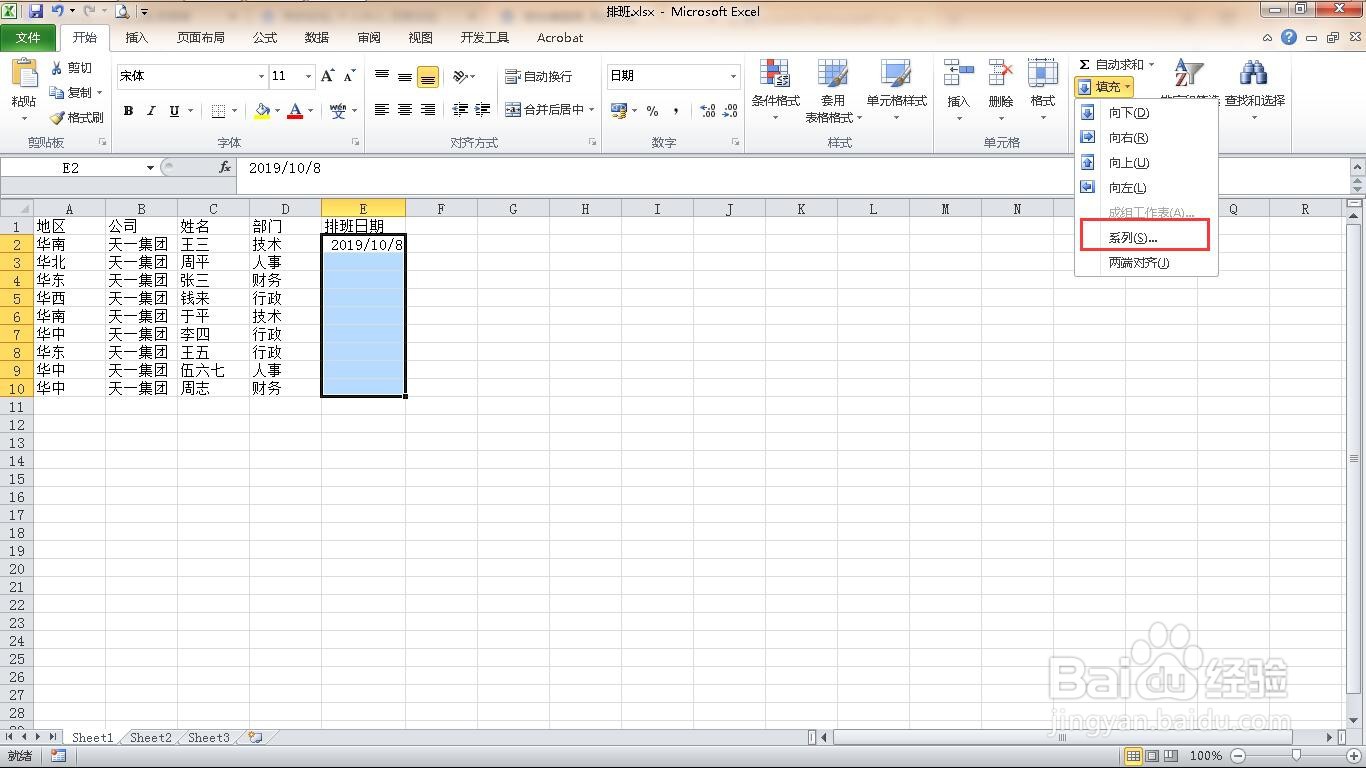
5、点击“序列”。
6、弹出的窗口,在日期单位中勾选工作日。

7、选择D2:D3区域

8、单击开始菜单栏的格式刷按钮。

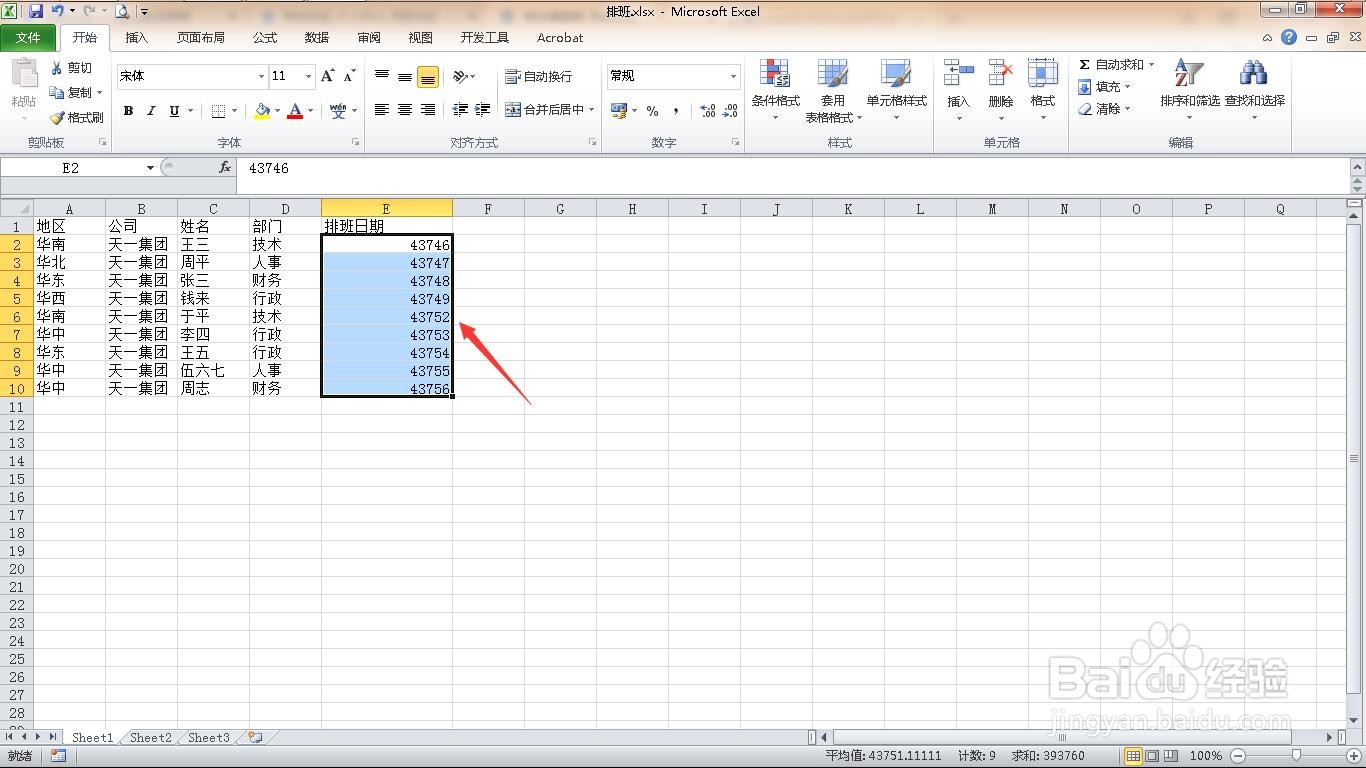
9、再次选中E2:E8单元格,粘贴后发现变为数字了。
10、右键选择设置单元格格式。

11、在自定义中,类型栏里面输入:yyyy/mm/dd aaaa

12、此时排班日期就显示工作日期,同时也排除了周六周日双休了。

时间:2026-04-22 08:42:57
1、打开一个需要处理的excel表格。
2、在E1单元格输入排班日期,E2单元格输入第一个排班日期。
3、选中E2:E10区域。
4、找到填充命令。
5、点击“序列”。
6、弹出的窗口,在日期单位中勾选工作日。
7、选择D2:D3区域
8、单击开始菜单栏的格式刷按钮。
9、再次选中E2:E8单元格,粘贴后发现变为数字了。
10、右键选择设置单元格格式。
11、在自定义中,类型栏里面输入:yyyy/mm/dd aaaa
12、此时排班日期就显示工作日期,同时也排除了周六周日双休了。
