QQ怎么截图和怎么编辑截图并保存

 时间:2026-02-12 06:07:20

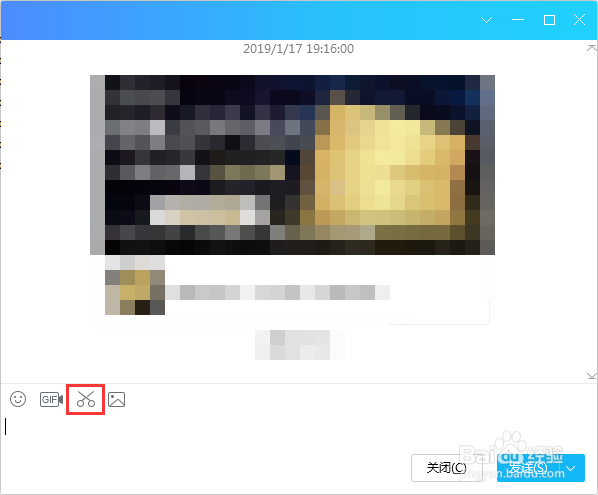
1、图中的那个剪刀形状的图标就是截图的按钮,当你打开一个好友的聊天框时就能看到此图标,也可直接用快捷键CTRL+ALT+A,前提是要开启QQ。

QQ怎么截图和怎么编辑截图并保存

2、操作方法的话因为电脑上无法截到截图过程中的画面就描述一遍吧:首先点击截图按钮或CTRL+ALT+A,然后电脑上的鼠标箭头会变成彩色,这时你要按住鼠标左键不松框选你要截图的画面。
QQ怎么截图和怎么编辑截图并保存

3、当你框选完之后松开鼠标左键再点击鼠标左键一次会出现工具栏,你可以在上面用矩形工具、椭圆工具、或者箭头来标注你需要标注的地方,你还可以直接在上面添加文字,可以用马赛克工具打马赛克。

QQ怎么截图和怎么编辑截图并保存

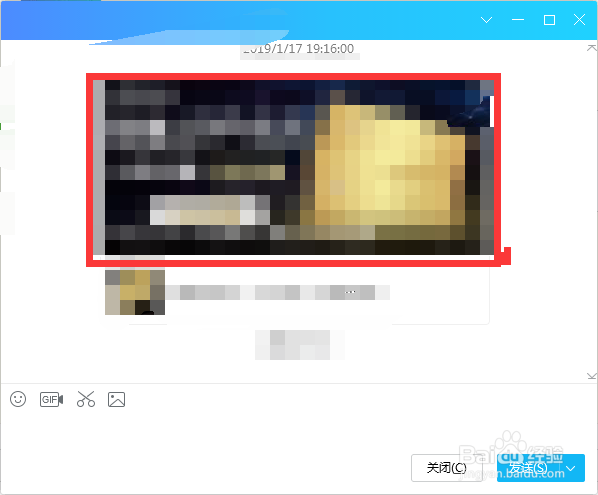
4、图中红色的框框就是矩形工具编辑的结果

QQ怎么截图和怎么编辑截图并保存

5、这是用了椭圆工具编辑的效果

QQ怎么截图和怎么编辑截图并保存

6、还可以用箭头工具标注图片上的重点

QQ怎么截图和怎么编辑截图并保存

7、当然也少不了打马赛克的功能

QQ怎么截图和怎么编辑截图并保存

8、加上文字也是能做到的,本图中就加了百度经验四个文字

QQ怎么截图和怎么编辑截图并保存

  • 如何为笔记制作文件管理标签?
  • 养成高效工作习惯的5种实用方法
  • 图片文件如何进行在线压缩,在线压缩的方法
  • 前庭功能失常孩子易出现的七大问题
  • 泥蒿怎么保存久
  • 热门搜索
    欧洲旅游签证 中秋旅游 去越南旅游要多少钱 重庆的旅游景点 三亚 旅游 泉州旅游必去景点 浙江旅游景点排行 贵州旅游网 赣州旅游景点大全 如皋旅游