【凭据不工作】Win7远程桌面提示您的凭据不工作

 时间:2026-02-14 02:44:34

1、按下键盘“win + R”组合快捷键,弹出“运行”对话框,在对话框中输入 gpedit.msc,打开本地组策编辑器。

【凭据不工作】Win7远程桌面提示您的凭据不工作

2、在本地组策编辑器的界面左边依次点击“计算机配置”“管理模板”“系统”。

【凭据不工作】Win7远程桌面提示您的凭据不工作

3、在系统内找到并双击“凭据分配”,在右边的设置中找到并双击“允许分配保存的凭据用于仅 NTLM服务器身份验证”。

【凭据不工作】Win7远程桌面提示您的凭据不工作

4、在允许分配保存的凭据用于仅 NTLM服务器身份验证界面上勾选“已启用”,点击“显示”,在弹出的对话框内输入TERMSRV/*(意思为允许保存所有),点击确定。

【凭据不工作】Win7远程桌面提示您的凭据不工作

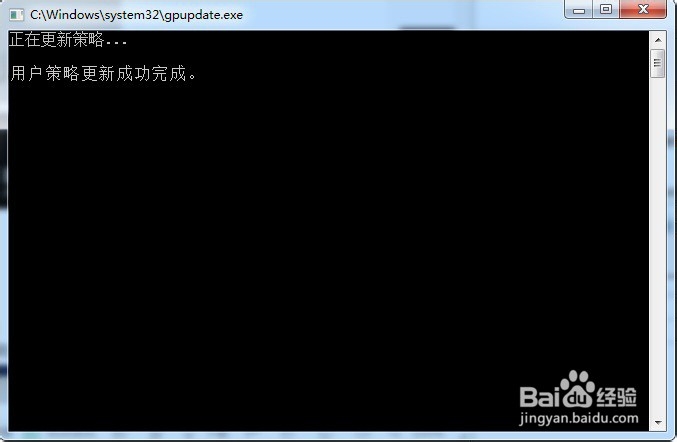
5、按下键盘“win + R”组合快捷键,弹出“运行”对话框,在对话框中输入gpupdate /force 刷新至用户策略更新完成即可解决问题。

【凭据不工作】Win7远程桌面提示您的凭据不工作

【凭据不工作】Win7远程桌面提示您的凭据不工作

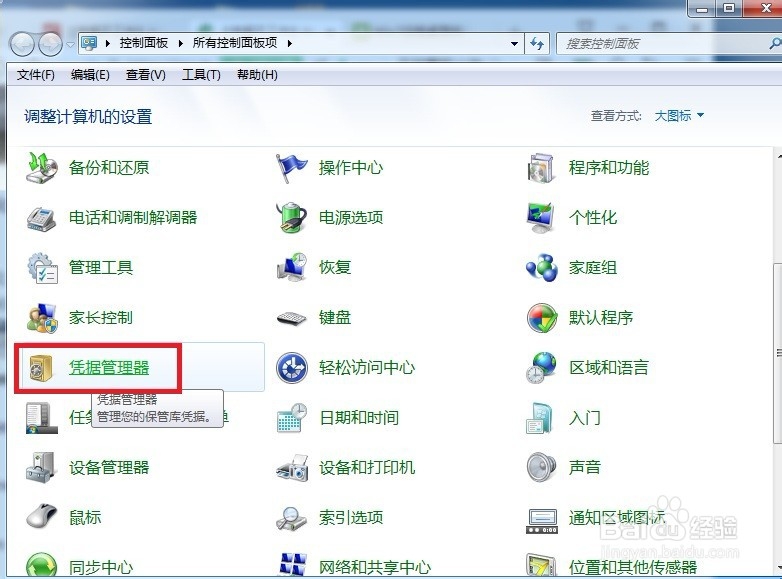
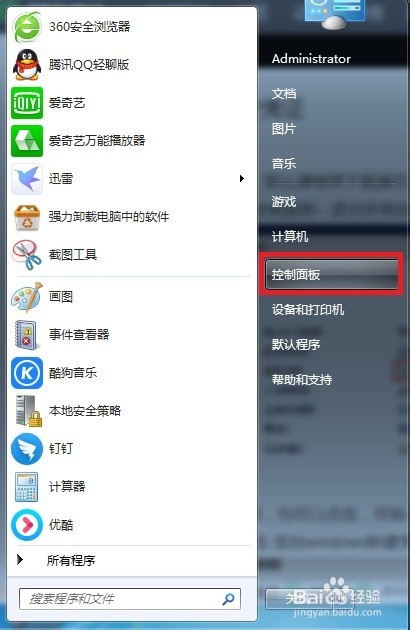
1、若上述步骤后,仍出现“您的凭据不工作”,怎需要添加windows用户凭证,具体步骤如下:点击桌面左下方的“开始”,点击“控制面板”。
【凭据不工作】Win7远程桌面提示您的凭据不工作

2、在控制面板界面上点击“凭据管理器”。

【凭据不工作】Win7远程桌面提示您的凭据不工作

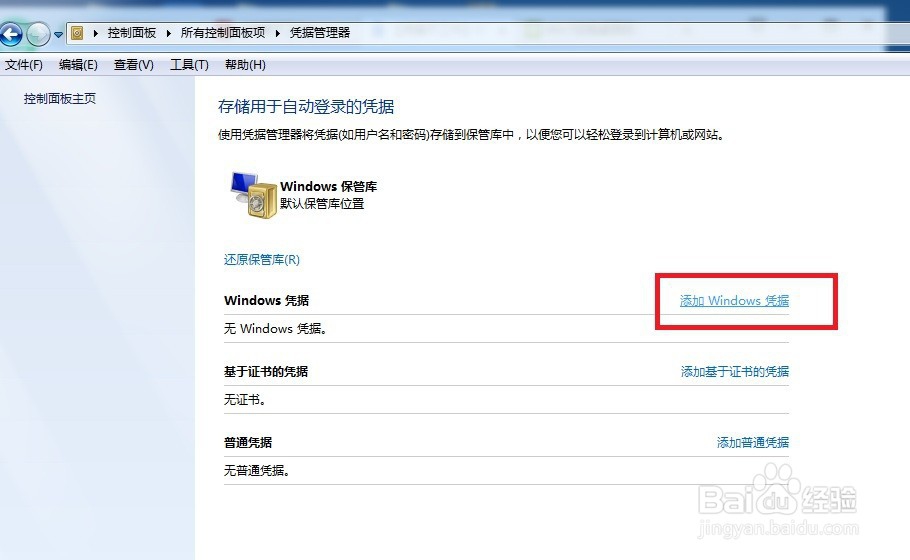
3、在凭据管理器界面上点击“添加Windows凭据”。

【凭据不工作】Win7远程桌面提示您的凭据不工作

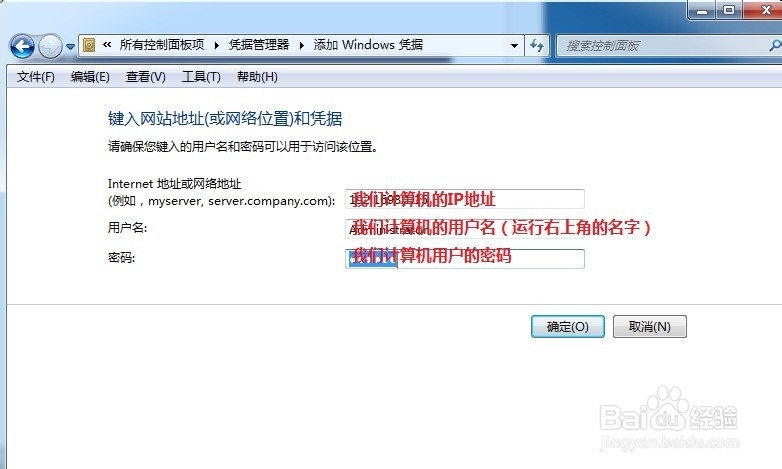
4、在添加Windows凭据界面上输入IP地址、用户名和密码,点击确定。

【凭据不工作】Win7远程桌面提示您的凭据不工作

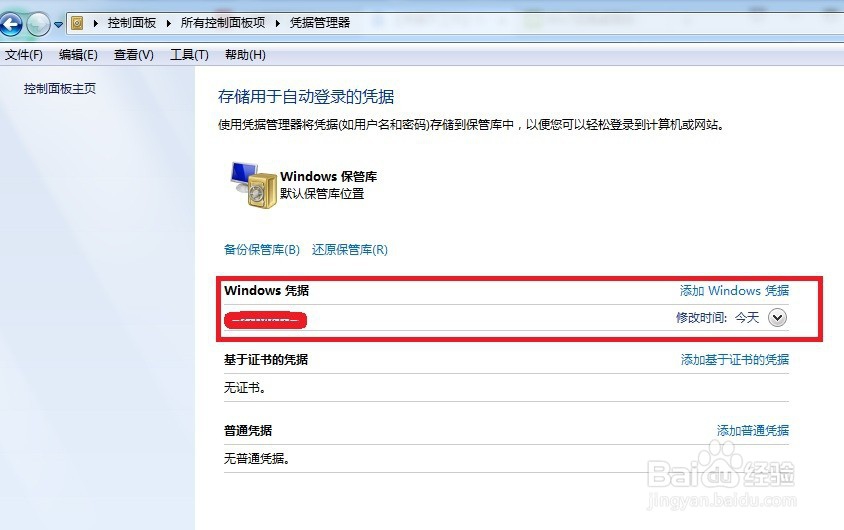
5、这样我们就可以在Windows凭据下面看见我们添加的凭据了,问题即可解决。
【凭据不工作】Win7远程桌面提示您的凭据不工作

  • Windows Server 2012操作系统如何启用远程协助
  • WinServer 2008操作系统设置默认的启动系统
  • 解决打印机共享问题
  • 0x0000007e蓝屏代码是什么意思,蓝屏怎么解决
  • 防火墙允许通过程序没有远程桌面的一种解决办法
  • 热门搜索
    长崎旅游 蒙山旅游区 香港旅游介绍 广州从化旅游 杭州的旅游景点 梦想旅游 广东旅游胜地 西安旅游论坛 上海五一旅游 旅游点评