1、打开PS工具,然后新建一个文档,如下图所示:

2、然后设置前景色为深红色(#c40026),新建一个图层,然后利用矩形选框工具绘制一个长条的选区,如下图所示:
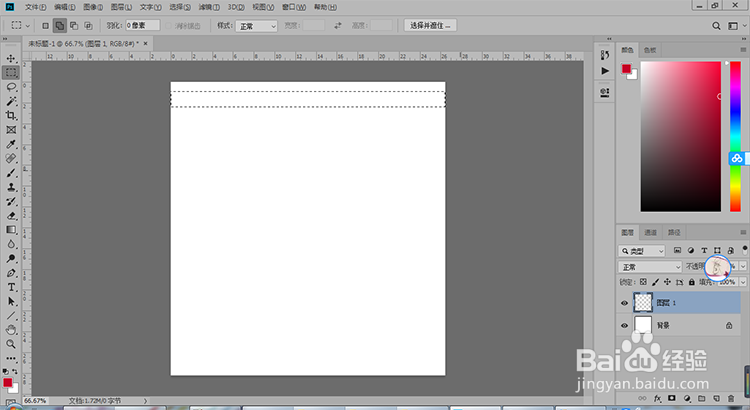
3、然后填充颜色为前景色,如下图所示:

4、然后利用【Ctrl+J】复制图层1,利用移动工具向下移动图层1拷贝,
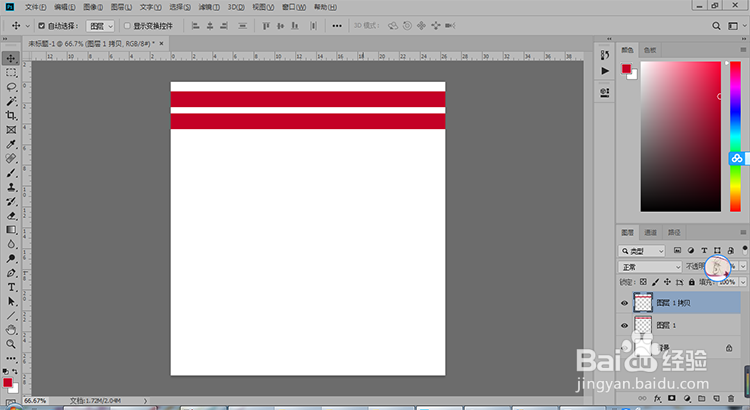
5、复制五次并移动后得到下图效果:

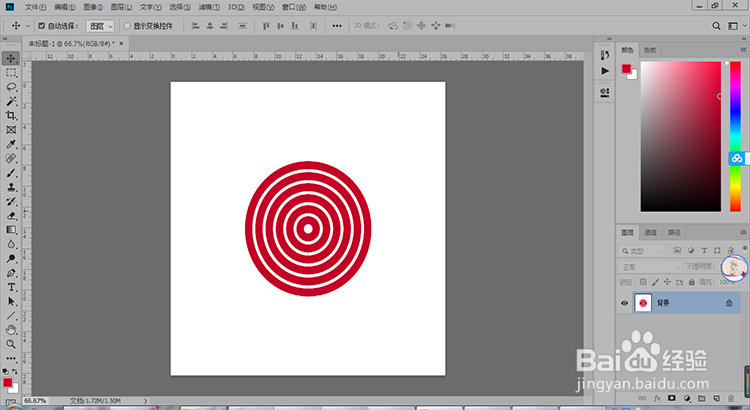
6、【Ctrl+E】合并图层,然后执行滤镜-扭曲-极坐标,选择“平面坐标到极坐标”,如下图所示:

7、点击确定得到下图效果:
8、经验总结:
1.新建文档;
2.新建图层,利用矩形选框工具选择一个长条并填充深红色;
3.复制五次并且等比例移动;
4.合并图层;
5.滤镜-扭曲-极坐标,选择“平面坐标到极坐标”并点击确定;
6.保存完成。
