CPU和散热风扇的安装(图文)

 时间:2026-02-14 01:45:47

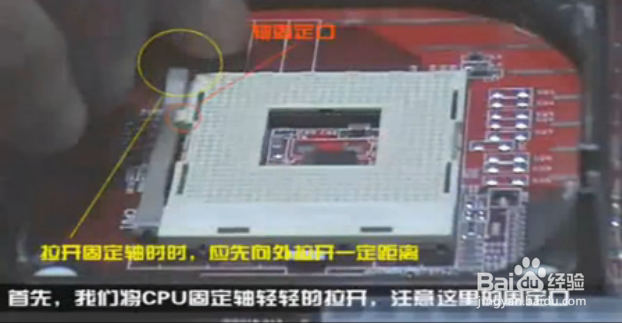
1、首先,我们将CPU固定轴轻轻的拉开,注意这里的固定口。
CPU和散热风扇的安装(图文)

2、取出CPU,将其以缺口对应,轻轻的扣在CPU插座上

CPU和散热风扇的安装(图文)

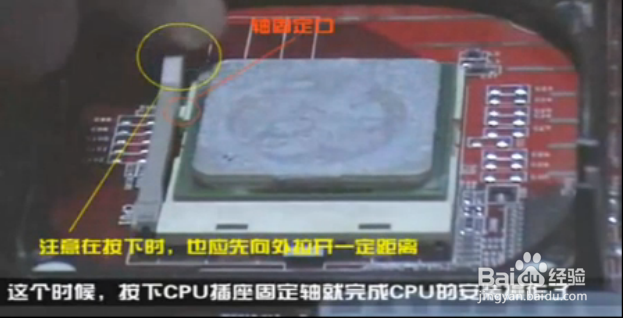
3、这个时候,按下CPU查找固定轴就完成COU的安装操作了

注意:在按下时,也应先向外拉开一定的距离
CPU和散热风扇的安装(图文)

4、下面,我们开始安装CPU散热风扇了。

注意:别忘了在CPU上加硅脂并抹均匀。

CPU和散热风扇的安装(图文)

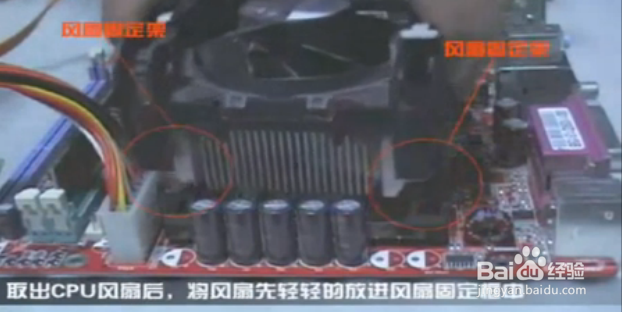
1、取出兴丰顺CPU散热风扇后,将散热风扇先轻轻的放进风扇固定框中

CPU和散热风扇的安装(图文)

2、在固定CPU风扇四个脚架时,注意应该用力均匀。

CPU和散热风扇的安装(图文)

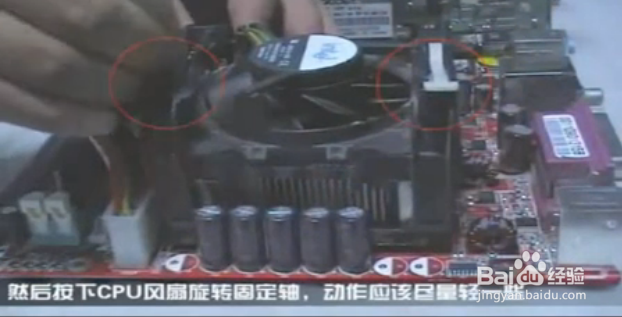
3、然后按下CPU深入风扇旋转固定轴,动作应该尽量轻一些

CPU和散热风扇的安装(图文)

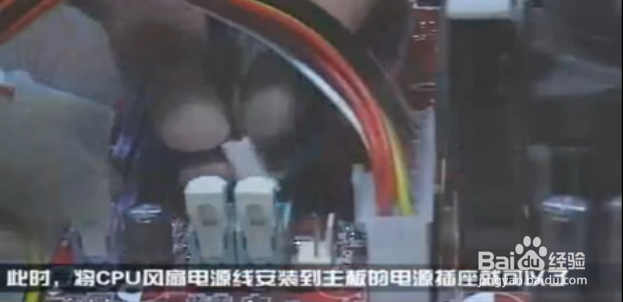
4、最后,将CPU深入风扇电源线安装到主板的电源插座就可以了

CPU和散热风扇的安装(图文)

  • 如何下载Intel核芯显卡最新驱动
  • 电脑英特尔显卡怎么设置高性能模式?
  • 电脑显卡有问题会出现什么现象
  • GPU-Z怎么查看查看显卡详细信息?
  • win10显卡驱动在哪里看
  • 热门搜索
    金孔雀旅游度假村 黔南州旅游 美国旅游签证办理 西部旅游攻略 重庆市旅游网 北京旅游博览会 3月份国外旅游 泰国旅游网 9月去哪里旅游最好 湖北旅游景点推荐