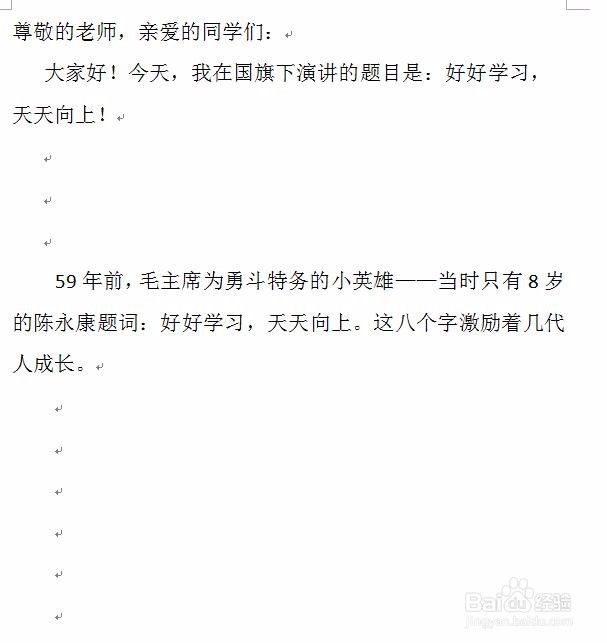
1、我们先来看一下这么多空白行的情况,如果空白行少的话,可以手动删除,但是太多的话,操作起来就麻烦多了
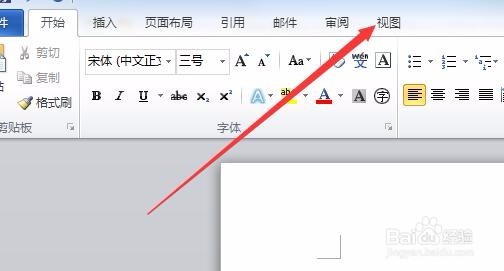
2、这是我们点击标题栏上的“视图”菜单项
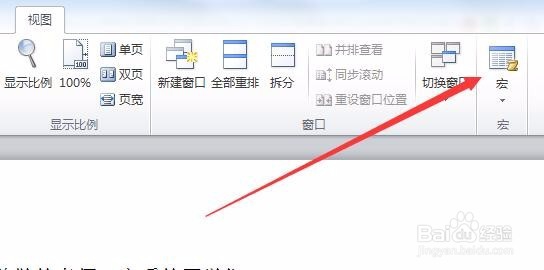
3、然后点击工具栏上的“宏”图标,打开宏编辑窗口
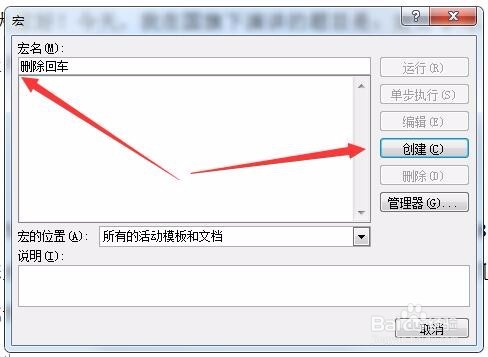
4、在宏编辑窗口中,我们可以在这里为要建立的宏随便起一个名字,如“删除回车”,然后点击右侧的“创建”按钮
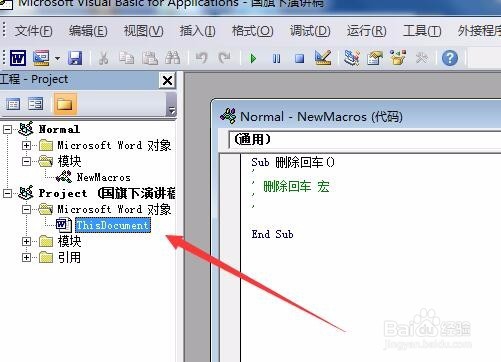
5、这时会打开宏编辑界面,依次点击左侧的“Project/Microsoft Word对象”,找到要编辑的文件
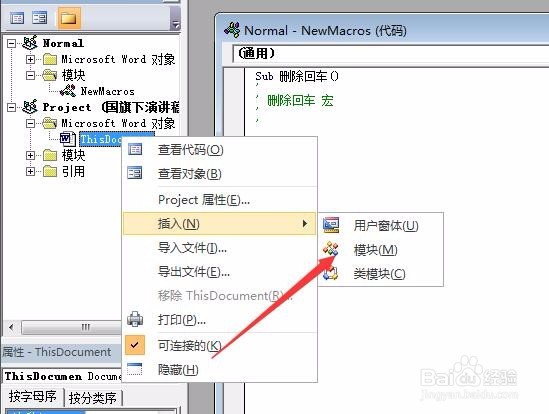
6、然后右键点击要编辑的文件,接着在弹出菜单中选择“插入/模块”菜单项
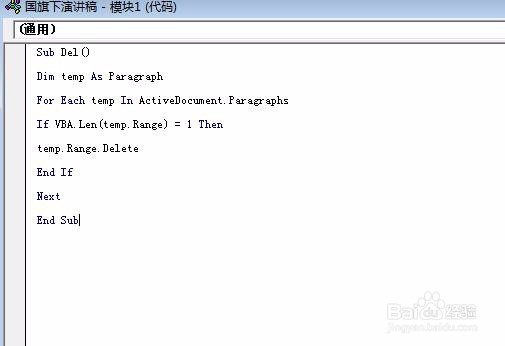
7、这时会打开模块编辑页面,在这里输入代码:
Sub Del()
Dim temp As Paragraph
For Each temp In ActiveDocument.Paragraphs
If VBA.Len(temp.Range)=1 Then
temp.Range.Delete
End If
Next
End Sub
输入完成后退出编辑窗口
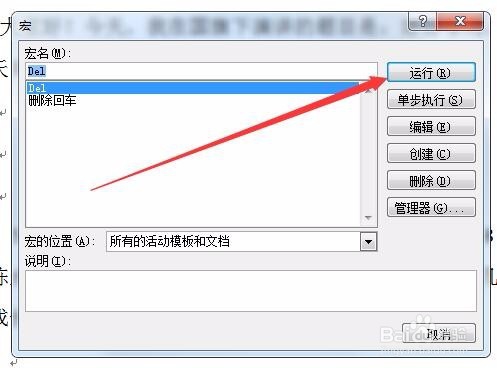
8、回到word的编辑窗口,鼠标点击宏图标,然后点击打开窗口的“运行”按钮,这时就会发现文档中所有的空白行不见了