添加编码 PDF文件添加页码

 时间:2026-04-22 22:10:10

1、添加编码,首先需要一款PDF编辑器,当然我们可以在网上搜索相应的PDF编辑工具。如图所示的编辑器中,可以看到菜单栏的项目比较常见。

添加编码 PDF文件添加页码

2、然后选择点击打开按钮,在打开相应的编辑PDF文件。

添加编码 PDF文件添加页码

添加编码 PDF文件添加页码

3、PDF文件页面内容打开的效果如图所示。

添加编码 PDF文件添加页码

4、然后,在文档下拉菜单中选择打开页眉页脚,点击添加选项。

添加编码 PDF文件添加页码

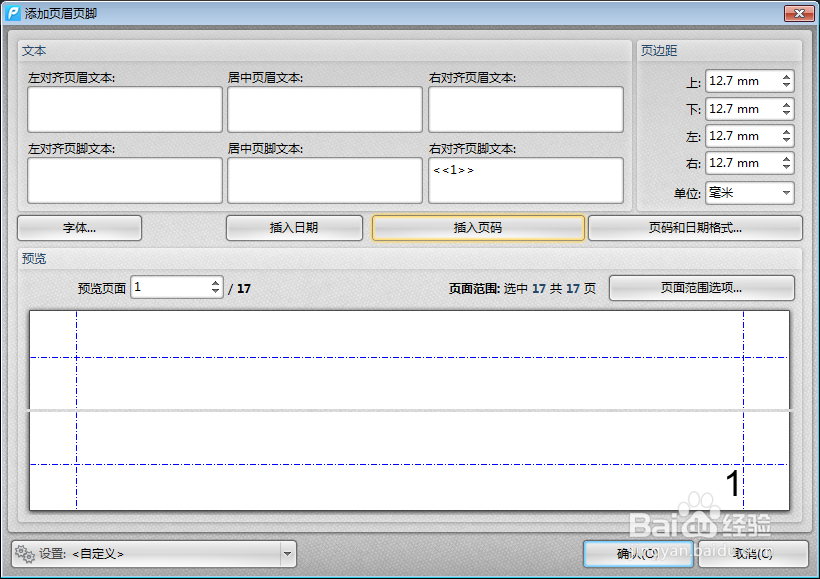
5、接着在程序的添加页眉页脚界面中选择添加编码的位置,点击页码和日期格式按钮。
添加编码 PDF文件添加页码

6、在编辑页面和日期格式界面中选择页码格式。完成后点击确认按钮。

添加编码 PDF文件添加页码

7、接下来点击插入页码按钮,点击确认按钮。这样我们就可以看到如图所示的编码效果了。

添加编码 PDF文件添加页码

  • 如何在Everything工具设置选中项条目的背景颜色
  • Adobe Reader XI 开启PDF文件为双面视图
  • 福听阅读器怎么设置打开PDF文档恢复上次页面
  • Acrobat如何更改默认工具栏状态
  • C# 读取Excel中的图片
  • 热门搜索
    旅游攻略网站排名 春节旅游最佳去处 合肥有什么旅游景点 驴妈妈旅游网招聘 山西旅游职业学院贴吧 佛得角旅游 美国西部旅游攻略 广西巴马旅游攻略 南京到青岛旅游 香港赤柱旅游攻略